Gebruikershandleiding Webulous.immo
Laatst bijgewerkt: Augustus 2026
Online help
Inleiding
Het opzetten van uw vastgoedwebsite, gekoppeld aan WHISE, is een waar plezier met Webulous.immo!
Deze gebruikershandleiding legt uit hoe u uw vastgoedwebsite snel en efficiënt kunt opzetten of aanpassen.
U kunt rechtstreeks toegang krijgen tot de administratie van uw website met uw e-mailadres.
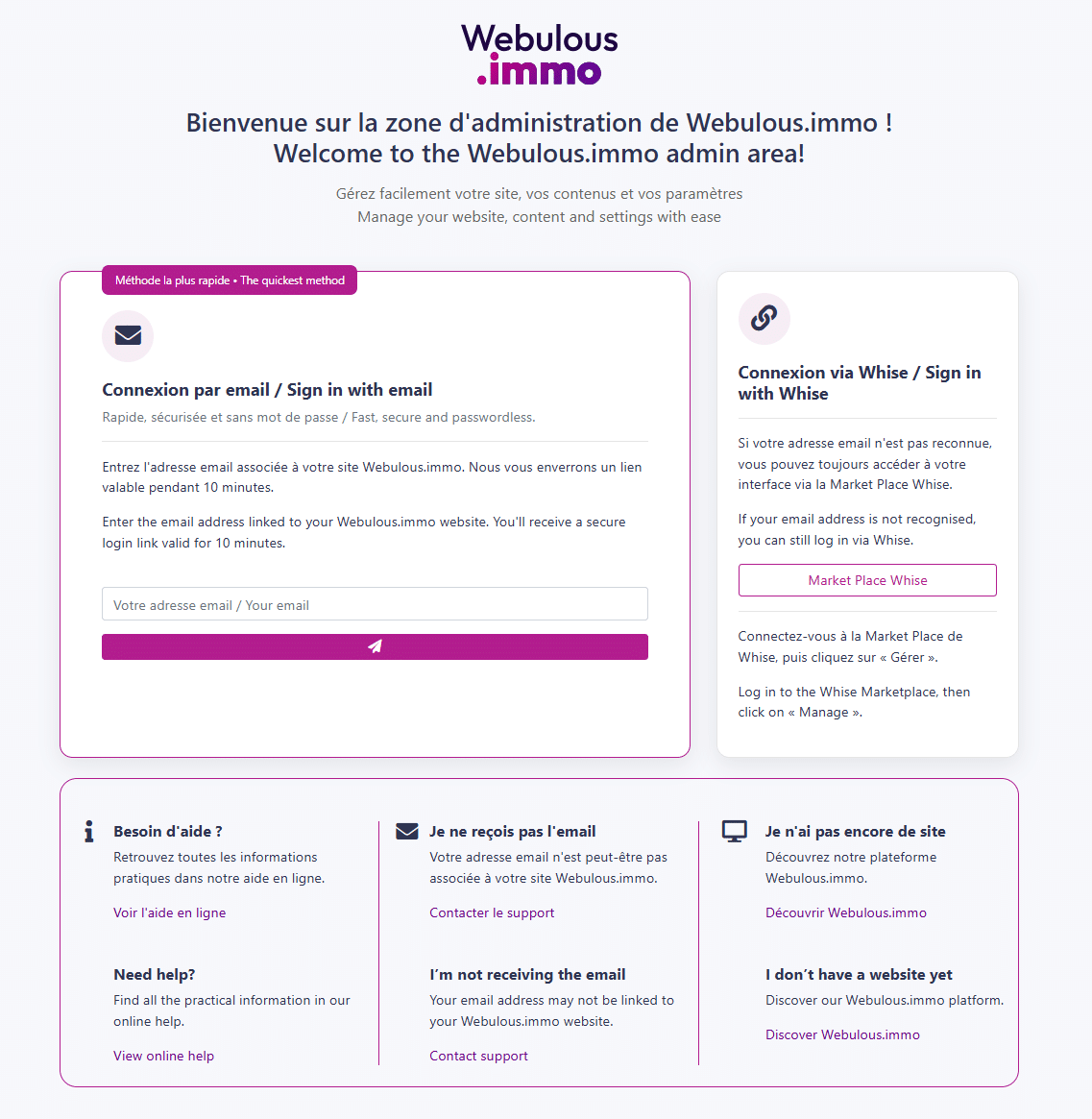
Ga naar de Webulous.immo-aanmeldpagina en voer het e-mailadres in dat aan uw gebruiker* is gekoppeld. Als dit e-mailadres correct in de administratie van uw website is geregistreerd, ontvangt u een beveiligde aanmeldlink per e-mail.
Via deze link krijgt u rechtstreeks toegang tot de administratie van uw website, zonder dat u een wachtwoord hoeft in te voeren.
Belangrijk: om deze aanmeldmethode te kunnen gebruiken, moet uw e-mailadres vooraf als gebruiker in de administratie van uw Webulous.immo-website zijn geregistreerd.
Wanneer u standaard een account aanmaakt bij Webulous.immo, wordt uw e-mailadres gebruikt om een gebruiker aan te maken.
Heeft u nog geen gebruiker? Ontdek hoe u een nieuwe gebruiker kunt aanmaken.
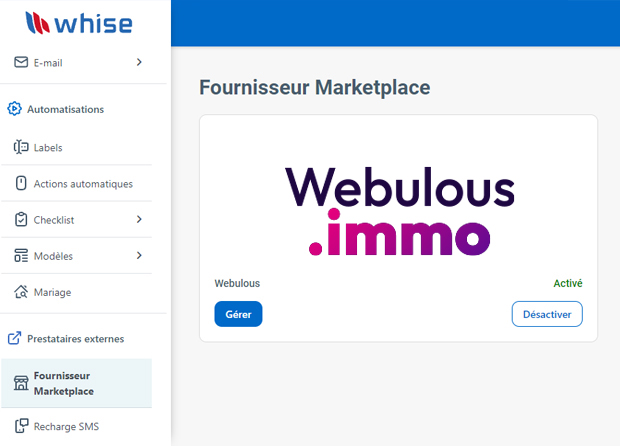
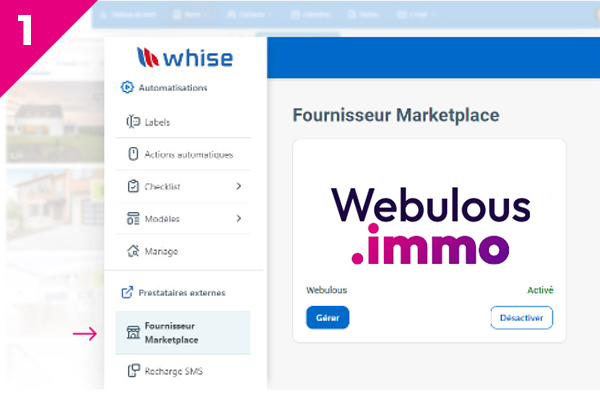
U kunt ook toegang krijgen tot de administratie van uw website via uw WHISE-account. Ga hiervoor naar de pagina “Administratie” van uw WHISE-account door op het driehoekje helemaal rechts in uw venster te klikken. Eenmaal op de pagina “Administratie” klikt u in de linkerkolom op « Marketplace-leverancier » en vervolgens op de knop « Beheren ».
Start
Het beheerdashboard van uw website biedt u een overzicht van uw configuratie en de voortgang ervan. Via deze pagina kunt u uw website eenvoudig configureren, de inhoud bewerken en met één klik nieuwe opties activeren.

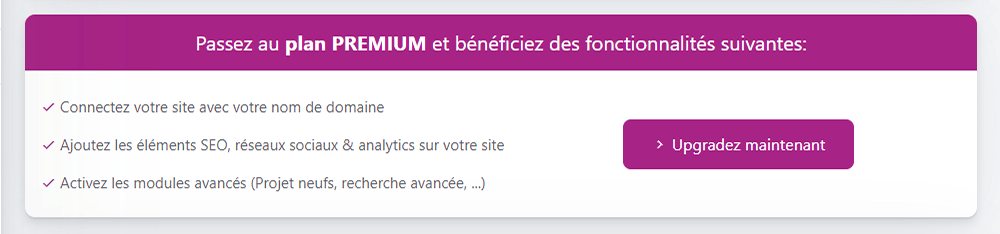
Bent u nog niet overgestapt naar eenBent u nog niet overgestapt naar een “Premium” account?
U kunt uw account rechtstreeks upgraden via de pagina “Modules Market” om:
- Uw website te koppelen aan uw domeinnaam
- SEO-, sociale media- en analytics-elementen toe te voegen aan uw website
- Geavanceerde modules te activeren (nieuwbouwprojecten, geavanceerd zoeken, …)
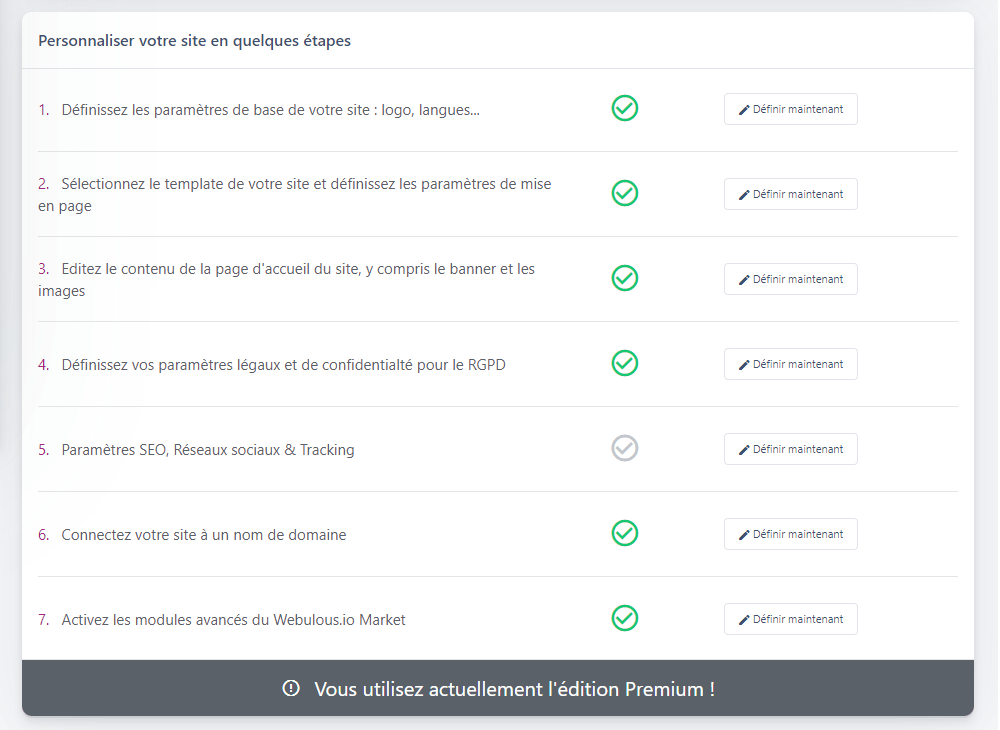
Om uw website te personaliseren, volgt u de onderstaande stappen.
Een pictogram  wordt groen weergegeven wanneer de stap volledig is voltooid en opgeslagen.
Heeft u niet de tijd om alles af te werken? Geen zorgen. U kunt op elk moment terugkeren naar dit scherm en het proces verder aanvullen.
Website-inhoud
Wilt u de inhoud van uw website wijzigen? Of een nieuwe pagina toevoegen? Wilt u een afbeelding of video toevoegen op de startpagina? Of uw team voorstellen? … Dit alles is mogelijk!
Alle wijzigingen aan de inhoud (teksten en afbeeldingen) en het menu kunnen worden uitgevoerd in de volgende sectie.
Talen
Allereerst kan uw website meertalig zijn. Om inhoud te wijzigen of toe te voegen, moet u dus eerst aangeven om welke taal het gaat.
NB: om de talen van uw website te configureren, gaat u naar de sectie Basisinstellingen

Paginatypes
Er zijn verschillende soorten pagina’s beschikbaar, die in twee lijsten worden onderverdeeld:
- Pagina’s die in uw menu zichtbaar zijn
- Onafhankelijke pagina’s en landingspagina’s (niet zichtbaar in uw menu)

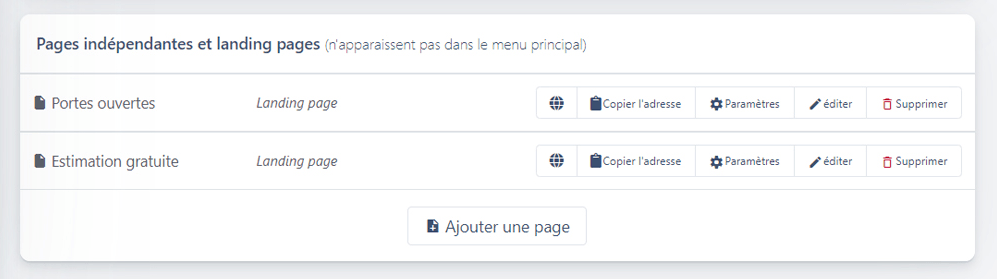
U kunt op elk moment zelf de inhoud of de “instellingen” van elk van de pagina’s in deze lijsten “bewerken“.
Om de volgorde van weergave in het menu aan te passen of een pagina te verwijderen, gebruikt u de knoppen “Omhoog / Omlaag” of “Verwijderen“.
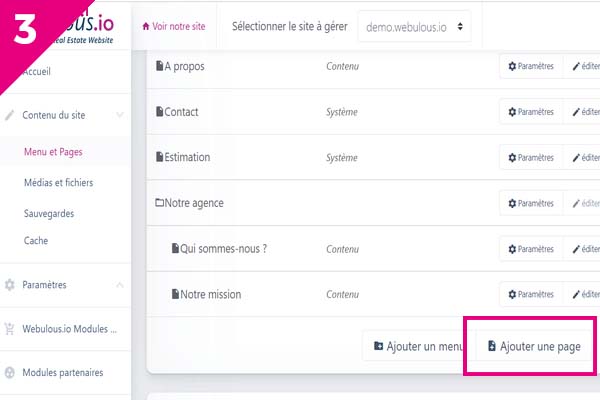
U kunt ook een “Pagina toevoegen” via de knop onder elke lijst. Deze nieuwe pagina’s kunnen rechtstreeks in het menu of in een “submenu” worden opgenomen. U dient dit submenu vooraf aan te maken door op “Menu toevoegen” te klikken.
Let op: als u een verwijderde pagina wilt herstellen, doe dit dan zo snel mogelijk via het back-upmenu en selecteer de laatste versie om te “herstellen“. Alleen de laatste 15 back-ups worden bewaard.
Pagina’s in het menu
Deze lijst bevat de soorten pagina’s die zichtbaar zijn in het menu van uw website:
- Systeempagina’s: dit zijn pagina’s die automatisch worden aangemaakt bij de creatie van uw website (Startpagina, te koop/te huur, contact, schatting) en waarvan de informatie gekoppeld is aan uw WHISE-account.
-
Overzichtspagina’s van panden: naast de klassieke pagina’s “te koop” en “te huur” kunt u ook een pagina toevoegen met verkochte, verhuurde, buitenlandse of andere panden.
- Inhoudspagina’s: de pagina “over ons” is een voorbeeld van een inhoudspagina. Deze wordt automatisch aangemaakt, maar u kunt er zelf extra aanmaken om allerlei informatie te presenteren.
Menu toevoegen
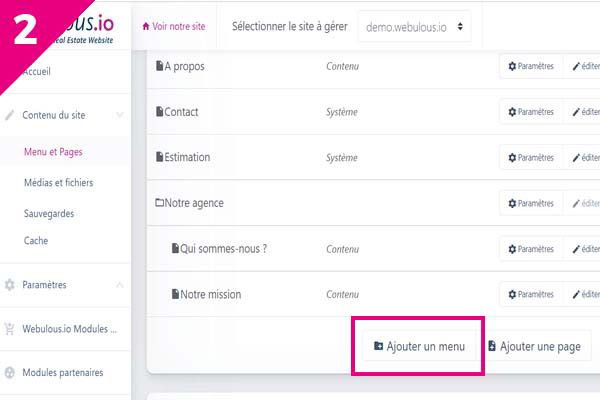
Als u een menu met subpagina’s wilt, moet u een nieuw menu aanmaken.
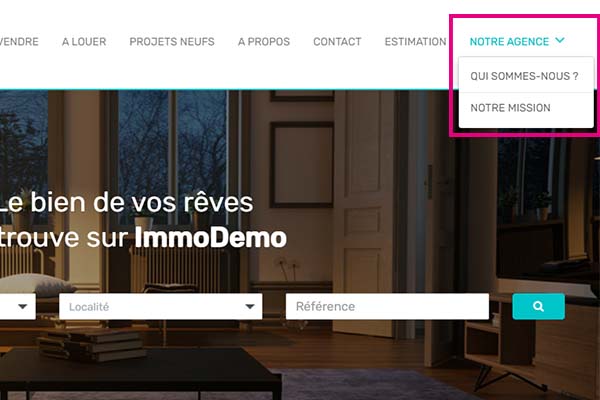
Een menu met subpagina’s aanmaken
1. Aanmelden
Meld u aan op de beheerinterface van uw website via de module “beheer” van WHISE. In “externe leveranciers | marketplace-leverancier” vindt u de link om uw website te “beheren“.
2. Een menu aanmaken
Klik op “menu toevoegen” en geef het de naam die u wenst. Uw nieuwe menu wordt vervolgens toegevoegd aan het menu van uw website.
3. Een subpagina aanmaken en/of toevoegen aan het nieuwe menu
Klik op “pagina toevoegen“. Vul de gevraagde gegevens in (paginanaam, titel, …). Selecteer vervolgens het menu waarin deze pagina moet verschijnen.
Meer informatie over het aanmaken van onafhankelijke pagina’s en landingspagina’s vindt u in het gedeelte “Een pagina aanmaken“.
Pagina toevoegen
Si vous souhaitez avoir une nouvelle page dans votre menu, vous devez cliquer sur “ajouter une page”
1. Aanmelden
Meld u aan op de beheerinterface van uw website via de module “Beheer” van WHISE. In “Externe leveranciers | Marketplace-leverancier” vindt u de link om uw website te “Beheren“.
2. Een nieuwe pagina aanmaken
Ga in de sectie Website-inhoud naar Menu en pagina’s. Onderaan de lijst “Onafhankelijke pagina’s en landingspagina’s” klikt u op “Pagina toevoegen“.
3. Het type kiezen
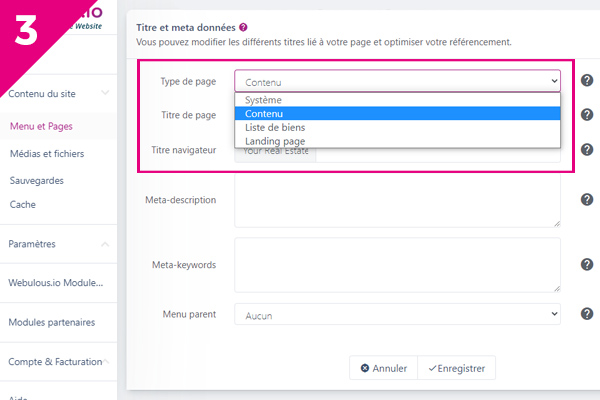
Vul de “instellingen” van uw pagina in en selecteer het type pagina dat u nodig hebt. Zodra uw pagina is aangemaakt, verschijnt deze in het menu van uw website. U hoeft vervolgens alleen nog op “bewerken” te klikken om toegang te krijgen tot de inhoud van uw pagina en deze te personaliseren.
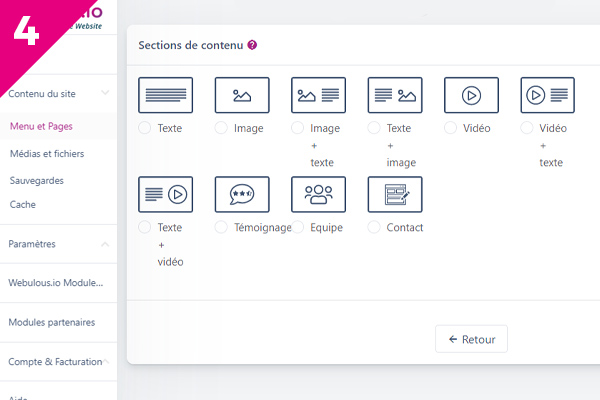
4. Personaliseren en contentblokken invoegen
De inhoud van uw pagina is verdeeld in twee delen. De sectie “Header” laat u toe om een afbeelding als banner toe te voegen en een titel of slogan weer te geven. Het tweede deel laat u toe om de “Inhoudszone” te bewerken, waar u verschillende secties kunt invoegen zoals tekst, afbeeldingen of formulieren.
Voor een gedetailleerde uitleg over deze verschillende weergaven, ga naar het tabblad Secties.
Onafhankelijke pagina’s & landingspagina’s
Deze lijst, die leeg is bij de creatie van uw website, zal alle onafhankelijke inhoudspagina’s en “landingspagina’s” bevatten die u kunt aanmaken. Deze verschijnen NIET in het hoofdmenu van uw website omdat ze “onafhankelijk” zijn.
Inhoudspagina’s
Dit type pagina laat u toe om “secundaire” inhoud te presenteren op een tijdelijke of discrete manier. Bijvoorbeeld: een pagina met informatie die bedoeld is voor een beperkte doelgroep, waarvan u de link rechtstreeks doorgeeft. De onafhankelijke inhoudspagina zal niet zichtbaar zijn in het hoofdmenu.
Let op: op elke inhoudspagina blijft het hoofdmenu van de website altijd zichtbaar (in tegenstelling tot een landingspagina, zie hieronder).
Landingspagina’s
Een landingspagina is een onafhankelijke pagina die is ontworpen om de bezoeker een specifieke actie te laten uitvoeren. Ze kan bijvoorbeeld worden gebruikt om:
- Een nieuwe dienst te promoten
- Klanten uit te nodigen voor een evenement
- Potentiële klanten te interesseren met waardevolle content en hen om te zetten in klant
- …
Op deze manier kunt u uw bezoekers laten focussen op één duidelijke boodschap. In een tweede fase kunt u hun contactgegevens verzamelen om hen vervolgens te converteren naar klanten.
Op een landingspagina kunt u ervoor kiezen om het menu van uw website niet weer te geven. U kunt dan een banner en eventueel een slogan plaatsen. Dit type pagina wordt vaak gebruikt in marketingcampagnes (bijvoorbeeld Facebook-campagnes).
Een landingspagina aanmaken
1. Aanmelden
Meld u aan op de beheerinterface van uw website via de module “Beheer” van WHISE. In “Externe leveranciers | Marketplace-leverancier” vindt u de link om uw website te “Beheren“.
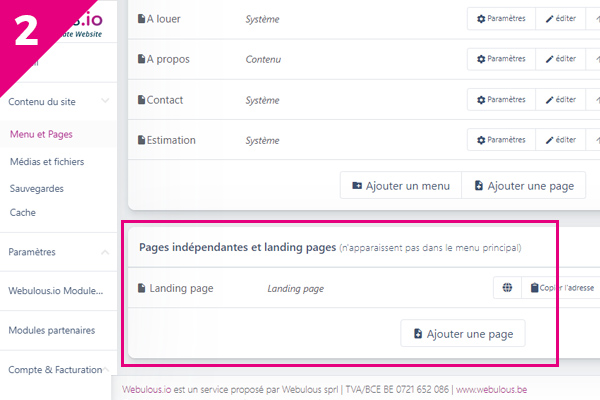
2. Een nieuwe pagina aanmaken
Ga in de sectie Website-inhoud naar Menu en pagina’s. Onderaan de lijst “Onafhankelijke pagina’s en landingspagina’s” klikt u op “Pagina toevoegen“.
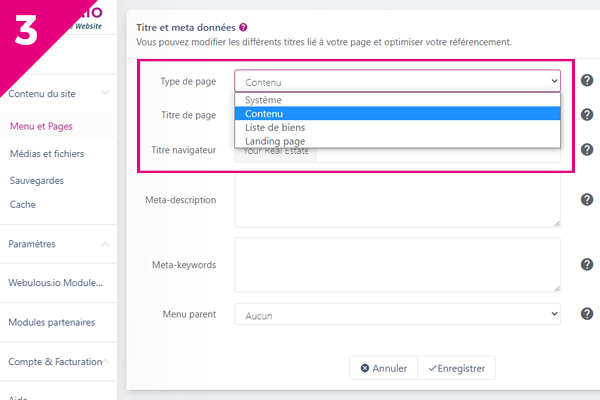
3. Kies het type "landingspagina"
Vul de “instellingen” van uw pagina in en zorg ervoor dat u “Landingspagina” als paginatype selecteert. Zodra uw pagina is aangemaakt, verschijnt deze in de lijst met pagina’s. Klik vervolgens op “Bewerken” om toegang te krijgen tot de inhoud van uw pagina en deze te personaliseren.
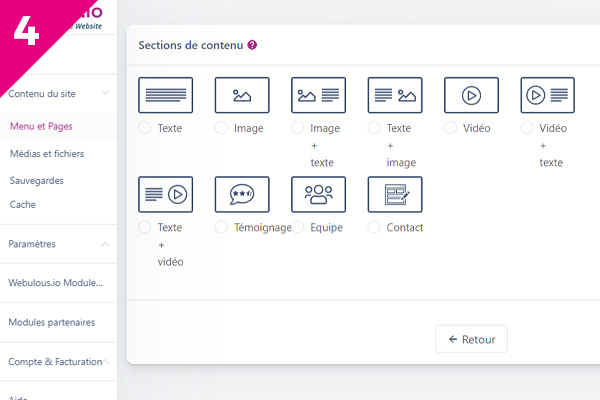
4. Personaliseren en contentblokken invoegen
De inhoud van uw pagina is verdeeld in twee delen. De sectie “Header” laat u toe om een bannerafbeelding toe te voegen en een titel of slogan weer te geven. Het tweede deel laat u toe om de “Inhoudszone” te bewerken, waar u verschillende secties kunt invoegen zoals tekst, afbeeldingen of formulieren.
Voor een gedetailleerde uitleg over deze verschillende weergaven, ga naar het tabblad Secties.
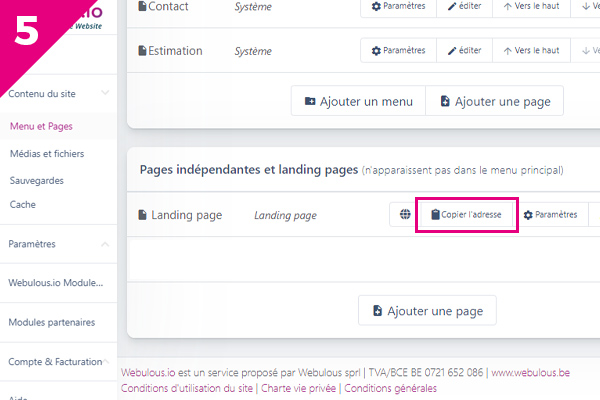
5. Het adres van uw pagina ophalen
Elke keer dat u een presentatiegedeelte toevoegt, wordt uw landingspagina automatisch opgeslagen. Zodra deze klaar is, gaat u naar het menu “Menu en pagina’s“. Om het resultaat te bekijken, gaat u naar uw website door op het wereldbol-icoon te klikken. Als u tevreden bent, hoeft u enkel nog het adres van uw landingspagina te kopiëren door op “Adres kopiëren” te klikken.
6. Uw pagina promoten
Pagina-instellingen
De “instellingen” zijn de belangrijkste informatie van een pagina. Deze informatie bestaat uit de verschillende titels die aan uw pagina zijn gekoppeld en helpt u uw zoekmachineoptimalisatie (SEO) te verbeteren.
Voor bestaande pagina’s kunt u deze informatie openen door op de knop “instellingen” te klikken. Bij het aanmaken van een nieuwe pagina vormen de instellingen daarentegen de eerste stap in het configuratieproces.
De mogelijkheid om deze instellingen te configureren kan variëren afhankelijk van het type Webulous.immo-account dat u heeft (freemium / premium) en het type pagina dat u wilt aanmaken.
De instellingen zijn:
- Het paginatype (PREMIUM-optie)
- De menutitel en of deze al dan niet in uw hoofdmenu moet worden weergegeven
Als u ervoor kiest om de pagina niet in uw hoofdmenu weer te geven, wordt ze verplaatst naar de lijst met onafhankelijke pagina’s en niet langer weergegeven in de lijst van pagina’s in uw menu. U kunt deze pagina echter nog steeds blijven bewerken zoals alle andere. - De paginatitel en of deze bovenaan uw pagina moet worden weergegeven of niet
- De titel die verschijnt in browsers (de “title”-tag van de browser)
- De meta-description (belangrijk voor zoekmachineoptimalisatie – SEO)
- De meta-keywords (nuttig voor zoekmachineoptimalisatie – SEO)
- De aanduiding van het bovenliggende menu (om de menustructuur aan te passen)
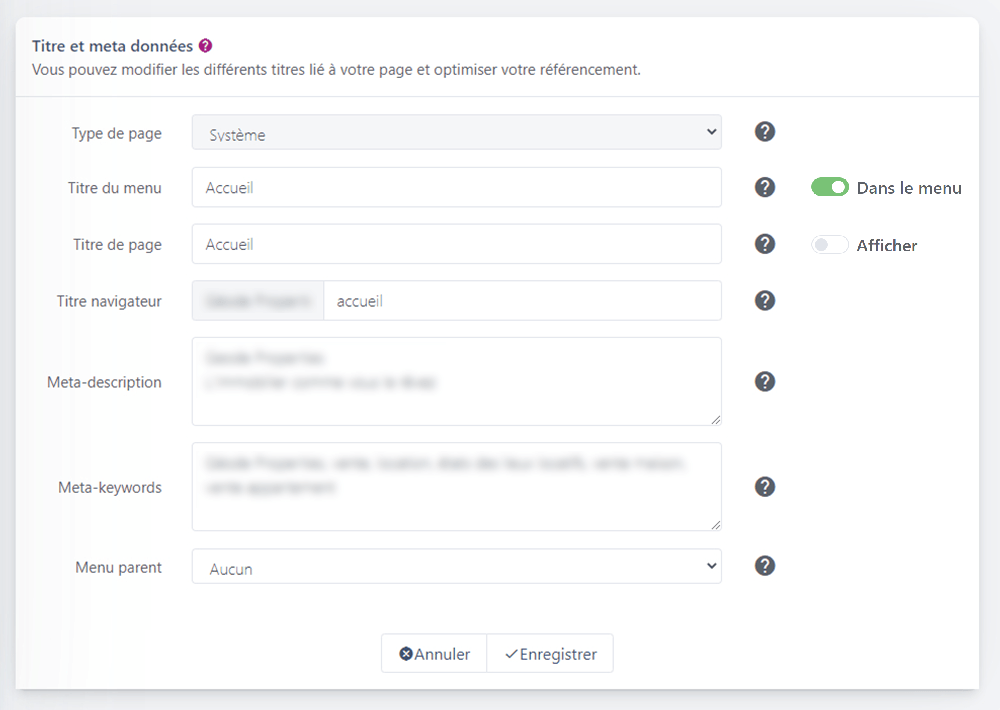
Zorg ervoor dat u op de knop OPSLAAN klikt zodra uw gegevens zijn ingevoerd of gewijzigd. Zo niet, dan gaan uw wijzigingen verloren. U kunt een eerdere versie herstellen via het back-upmenu.
Een pagina aanmaken
Instellingen van een nieuwe pagina
De eerste stap is het configureren van de instellingen van uw pagina.
Zorg ervoor dat u het juiste paginatype selecteert in de keuzelijst (de grijze opties zijn niet selecteerbaar) en vul de verschillende velden in, zoals de paginatitel, de browsertitel (en/of menutitel) evenals de meta-description en meta-keywords. Deze zijn sterk aanbevolen om de SEO van uw website te optimaliseren en beter zichtbaar te zijn in Google.
In het geval van een nieuwe pagina die “in uw menu wordt weergegeven”, kunt u een “bovenliggend menu” selecteren zodat deze als “submenu” verschijnt. Rond de configuratie af door op “Opslaan” te klikken.
De nieuw aangemaakte pagina verschijnt vervolgens in de lijst met pagina’s.
Inhoud van een nieuwe pagina
Zodra uw pagina is geconfigureerd, wordt automatisch een “inhoudszone” aangemaakt. U hoeft enkel nog uw “presentatiesecties” toe te voegen met afbeeldingen, teksten en widgets om uw pagina vorm te geven. Deze zones zijn afhankelijk van het type pagina:
- Inhoudspagina: klik op “Bewerken” om rechtstreeks toegang te krijgen tot de inhoudszone, waar meerdere presentatiesecties beschikbaar zijn. U kunt zelf de secties toevoegen en combineren die u wenst (teksten, foto’s of video’s).
- Overzichtspagina van panden: klik op “Bewerken” om toegang te krijgen tot twee zones. De eerste is een inhoudszone (zoals bij een inhoudspagina), en de tweede is gewijd aan de lijst van panden die u kunt configureren.
In het “standaard” geval kiest u in de keuzelijst het type lijst. In het geval van een “custom” lijst heeft u een custom query nodig. Als u deze niet kent of deze niet beschikbaar is via WHISE, neem dan gerust contact met ons op via support@webulous.be - Landingspagina: klik op “Bewerken” om toegang te krijgen tot twee zones.
- Header met visueel: een bannerzone (afbeelding, slider of video) en een tekstzone (slogan) om uw pagina optimaal te presenteren.
- Inhoudszone: hiermee kunt u teksten, afbeeldingen en video’s invoegen en vormgeven via verschillende presentatiesecties, evenals een contactformulier.
Meer informatie vindt u in de secties Inhoudszones et Secties.
Dans le cas d’une « landing page », le menu général du site n’apparait pas sur la page. Si vous souhaitez afficher celui-ci, il vous faut cocher l’option « Menu » dans les « paramètres » de la landing page.
Zones, secties & editor
Elke pagina van uw website is opgebouwd uit “zones”. Elke zone bestaat uit presentatiesecties voor inhoud, en elke inhoud wordt ingevoegd met behulp van tekst-, beeld- of video-editors. De presentatiesecties en widgets zijn talrijk, zodat u diverse en gevarieerde pagina’s kunt creëren.
Hier vindt u de verschillende zones, types presentatiesecties en editors:
Zones
Banner
Personaliseer uw website door de banner bij te werken. Zo maakt u uw site eenvoudig uniek. U kunt kiezen tussen één afbeelding, een diavoorstelling (slider) of de integratie van een YouTube-video. Klik op “Bewerken” om uw nieuwe afbeelding te uploaden.

Pas de bannerafbeelding aan door op “Bewerken” te klikken. U kunt nu kiezen tussen een vaste afbeelding (enkelvoudig), een reeks schuivende afbeeldingen (slider) of een video die vooraf op YouTube werd geplaatst. U kunt op elk moment het type banner wijzigen of eenvoudig de inhoud van de slider aanpassen.
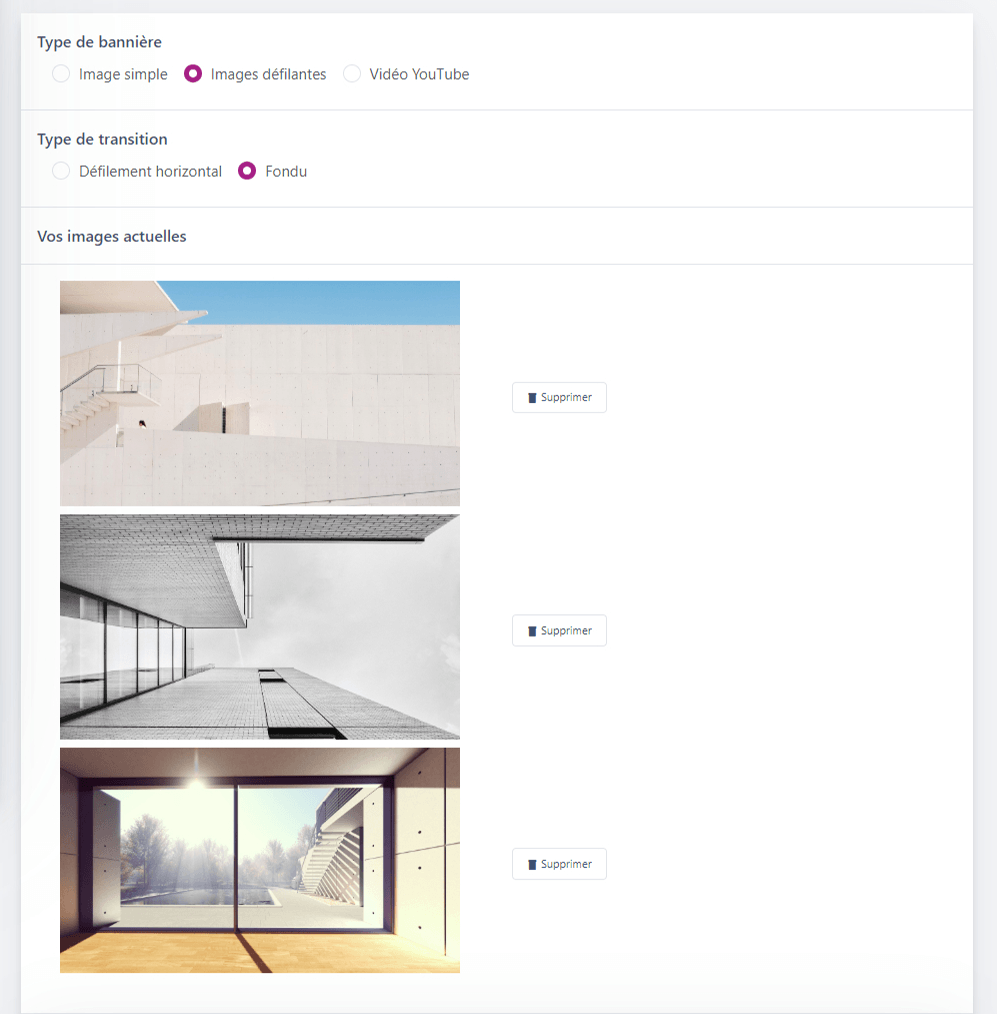
Gebrek aan inspiratie?
Webulous.immo biedt u een selectie van kant-en-klare visuals die aangepast zijn aan uw type banner.
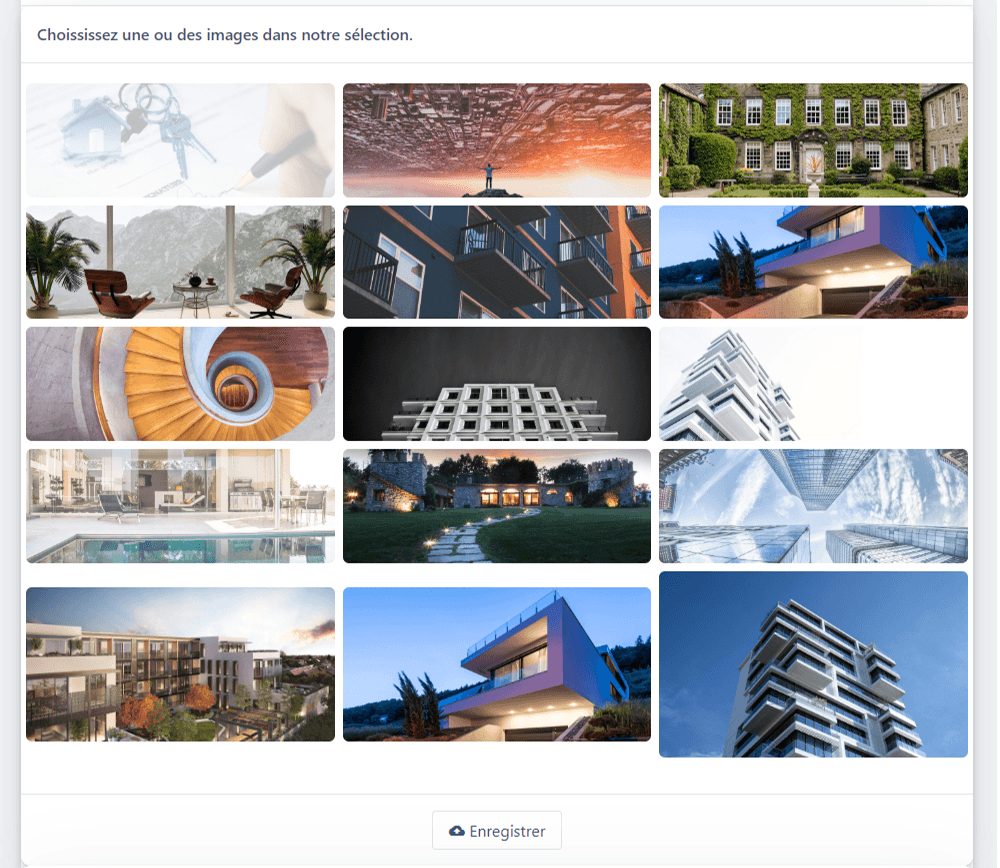
Vindt u niet wat u zoekt?
U kunt altijd uw eigen afbeelding uploaden door deze van uw computer naar de aangeduide zone te slepen, of door te klikken op “Bestand kiezen“.
Zorg ervoor dat u de aanbevolen afmetingen van 1900×700 pixels en een maximale bestandsgrootte van 1 MB respecteert
Slogan
Er zijn verschillende tekstzones (HTML) beschikbaar, die u terugvindt in de secties Slogan, Aankondiging en Presentatie. Deze staan tot uw beschikking om een welkomstboodschap (slogan) weer te geven of een korte voorstelling van uw kantoor op uw startpagina te plaatsen. Klik op “Bewerken” om toegang te krijgen tot de teksteditor.

Wijzig de tekstinhoud rechtstreeks via de teksteditor. U kunt ook de HTML-broncode openen door op de knop “tags” te klikken.*
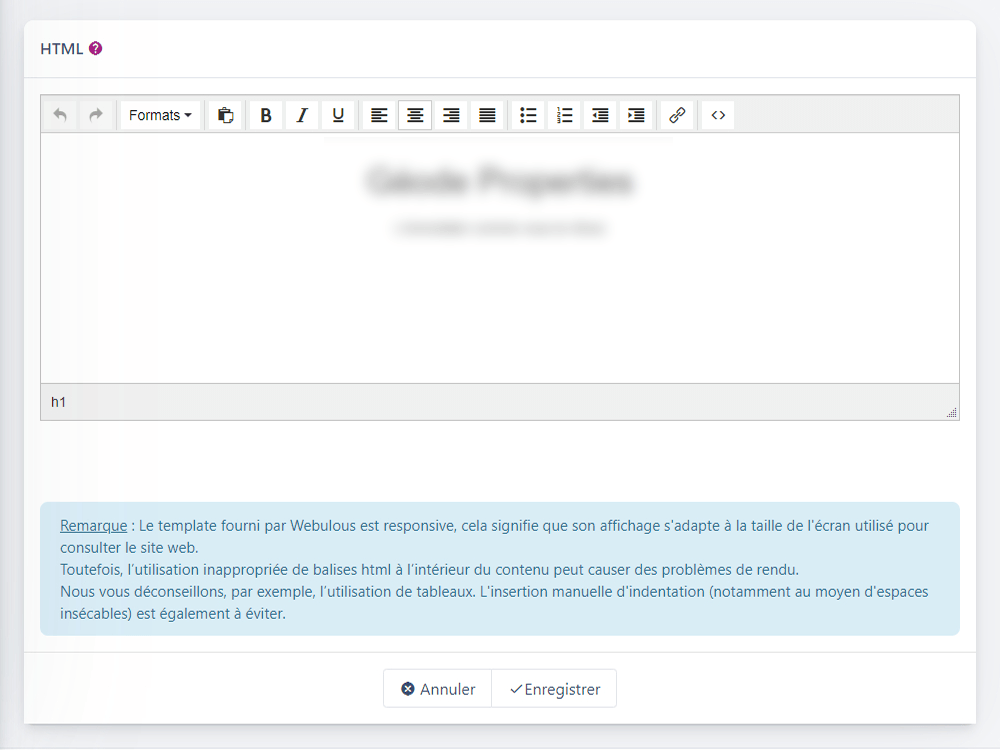
* Opmerking : De template die door Webulous wordt geleverd is responsive, wat betekent dat de weergave zich aanpast aan de schermgrootte van de gebruiker. Onjuist gebruik van HTML-tags binnen de inhoud kan echter weergaveproblemen veroorzaken. We raden bijvoorbeeld het gebruik van tabellen af. Ook het handmatig toevoegen van inspringingen (zoals met niet-afbreekbare spaties) wordt afgeraden.
Aankondigingseditor
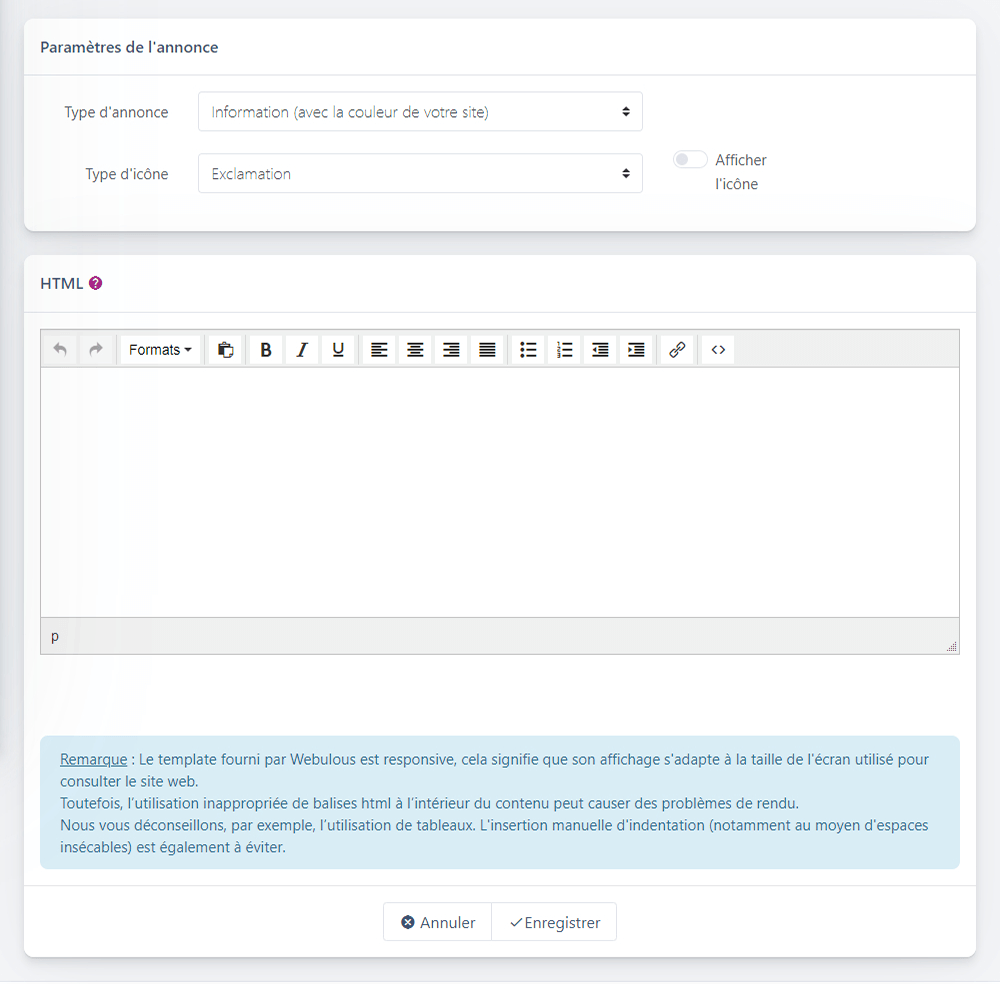
Deze HTML-inhoudszone, specifiek voor een “aankondiging”, kan worden gebruikt om te communiceren over een specifiek evenement of een bijzondere boodschap met betrekking tot uw kantoor. U kunt deze personaliseren door het “type aankondiging” te selecteren en deze te illustreren met een pictogram naar keuze. Klik op “Bewerken” om toegang te krijgen tot de teksteditor.

Maak of wijzig de aankondiging via de teksteditor. U kunt ook de HTML-broncode openen door op de knop “tags” te klikken.
Slider van nieuwe panden
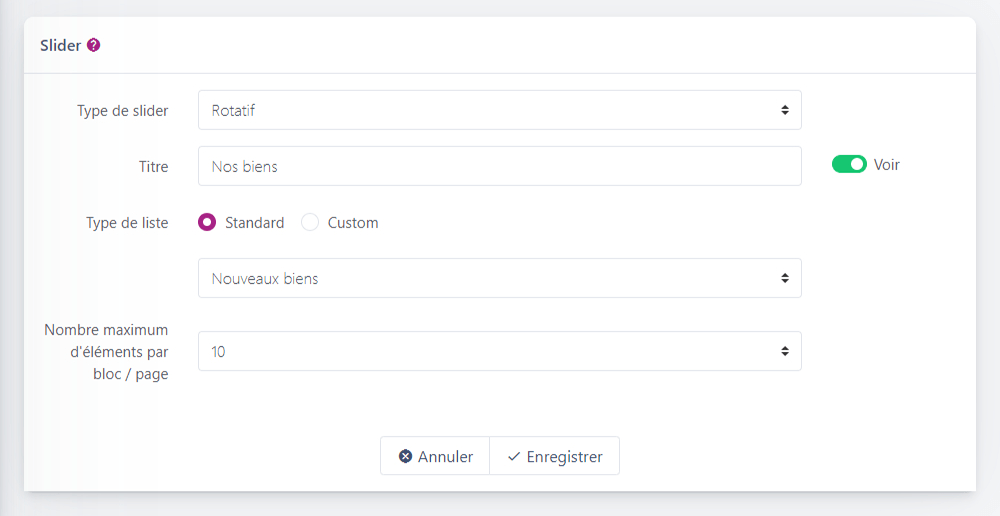
Configureer zelf de actieve pandenslider op uw startpagina.

Pas hier de instellingen van de slider op de startpagina aan:
- Selecteer het type slider
- Wijzig de titel van de slider en de zichtbaarheid op de pagina
- Pas het type lijst en de categorie van de panden aan
- Activeer een standaard sortering
- Bepaal het maximale aantal elementen per blok/pagina (maximaal 10)
Presentatie

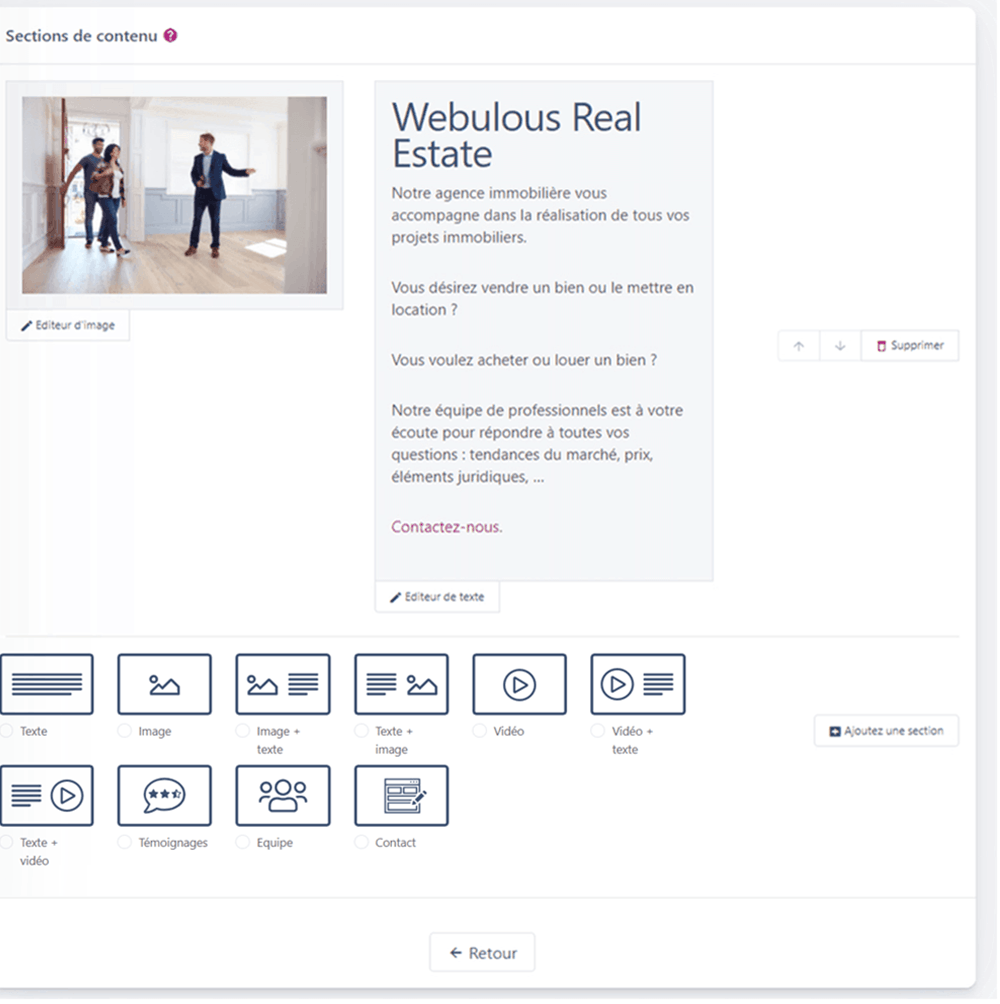
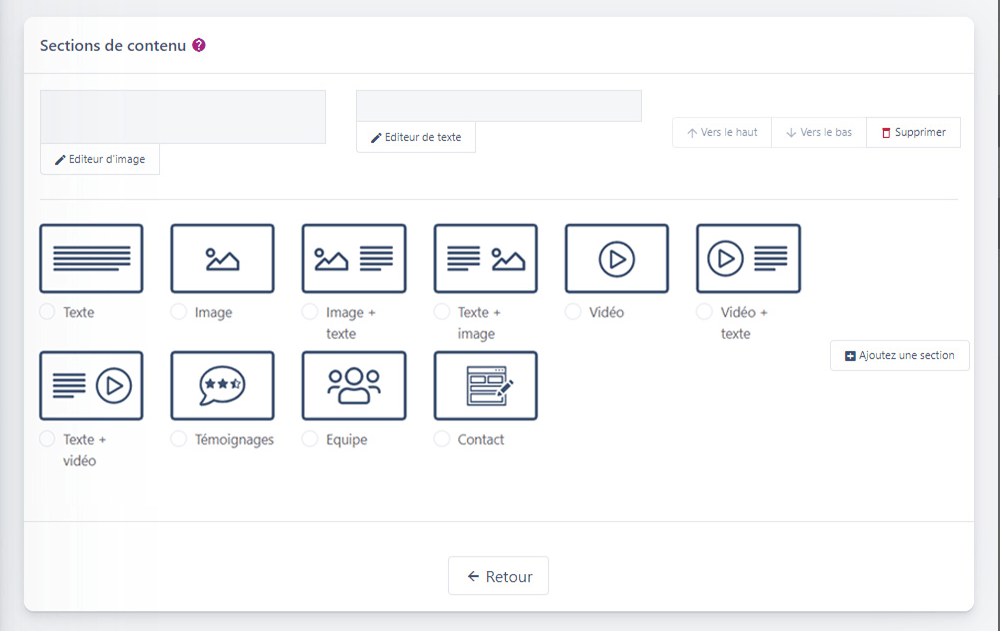
Standaard is dit een inhoudssectie van het type “afbeelding + tekst”. Deze kan worden aangepast, of u kunt zoveel nieuwe inhoudssecties aanmaken als u wilt. Er zijn verschillende mogelijkheden en lay-outs beschikbaar die tekst, afbeeldingen en video combineren — u kiest zelf wat het best past.
Als u meerdere inhoudssecties aanmaakt, kunt u altijd de volgorde ervan op de pagina wijzigen met de knoppen “omhoog” en “omlaag”, of ze eenvoudig verwijderen.
Om een nieuwe sectie aan te maken, selecteert u eerst een type inhoud of een vooraf gedefinieerde lay-out en klikt u vervolgens op de knop “Sectie toevoegen”.
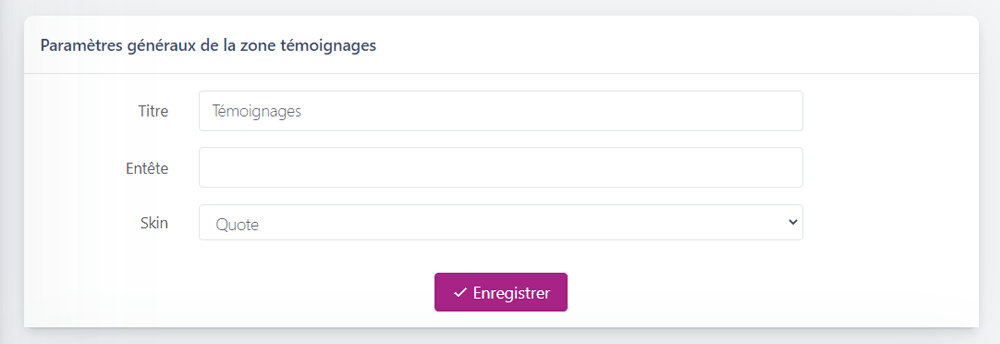
Widget Getuigenissen
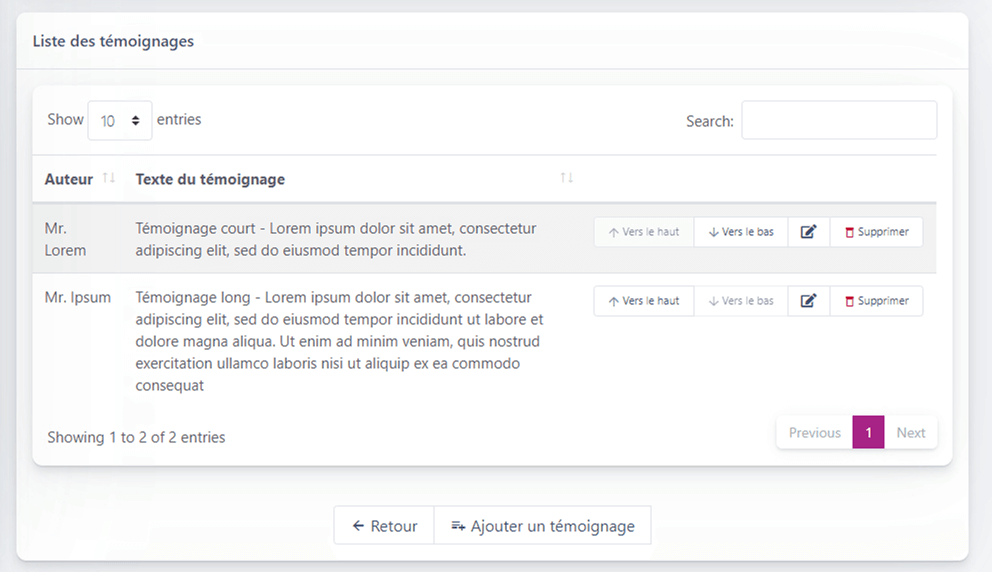
U kunt bestaande getuigenissen bewerken door op het bewerkingsicoon te klikken of de volgorde van weergave aanpassen met de pijlen (omhoog/omlaag).
Klik na het personaliseren op “Opslaan” in de zone met algemene instellingen.
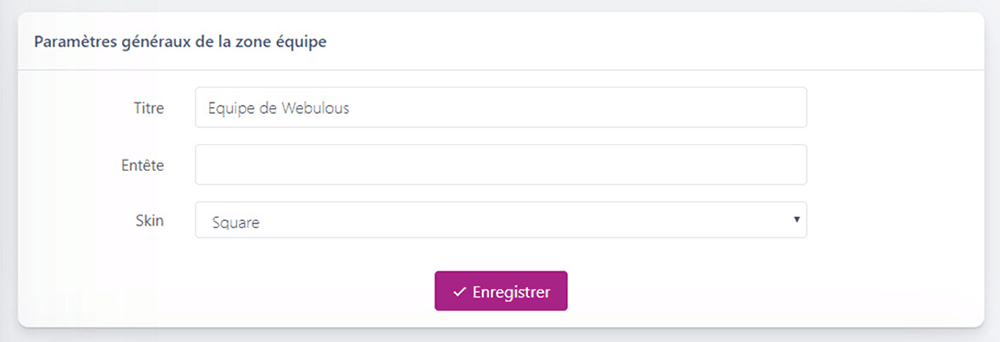
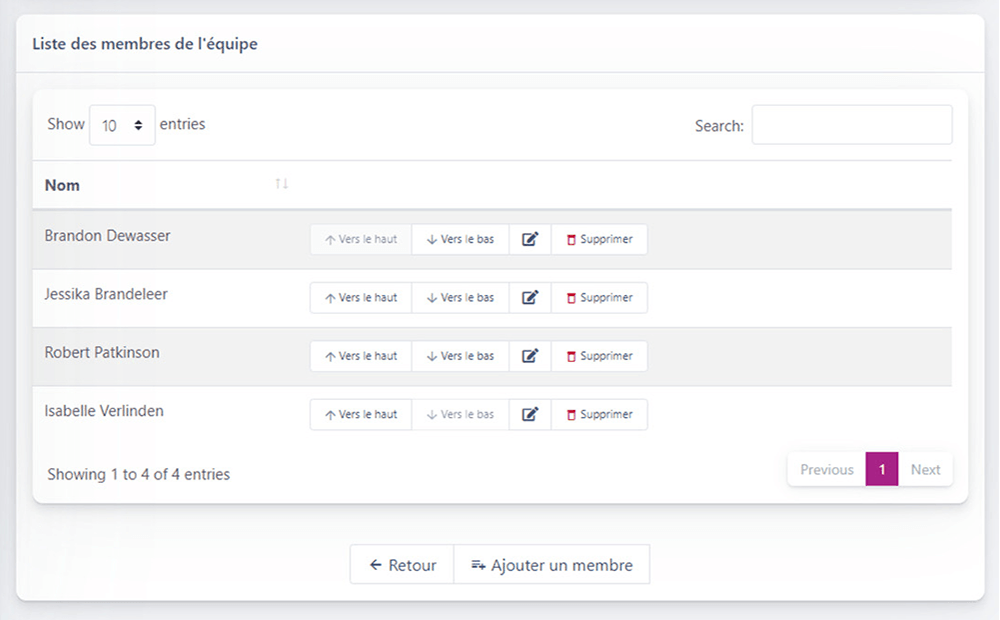
Widget Team
U kunt de informatie van elk teamlid bewerken door op het bewerkingsicoon te klikken of de volgorde van weergave aanpassen met de pijlen (omhoog/omlaag).
Klik na het personaliseren op “Opslaan” in de zone met algemene instellingen.
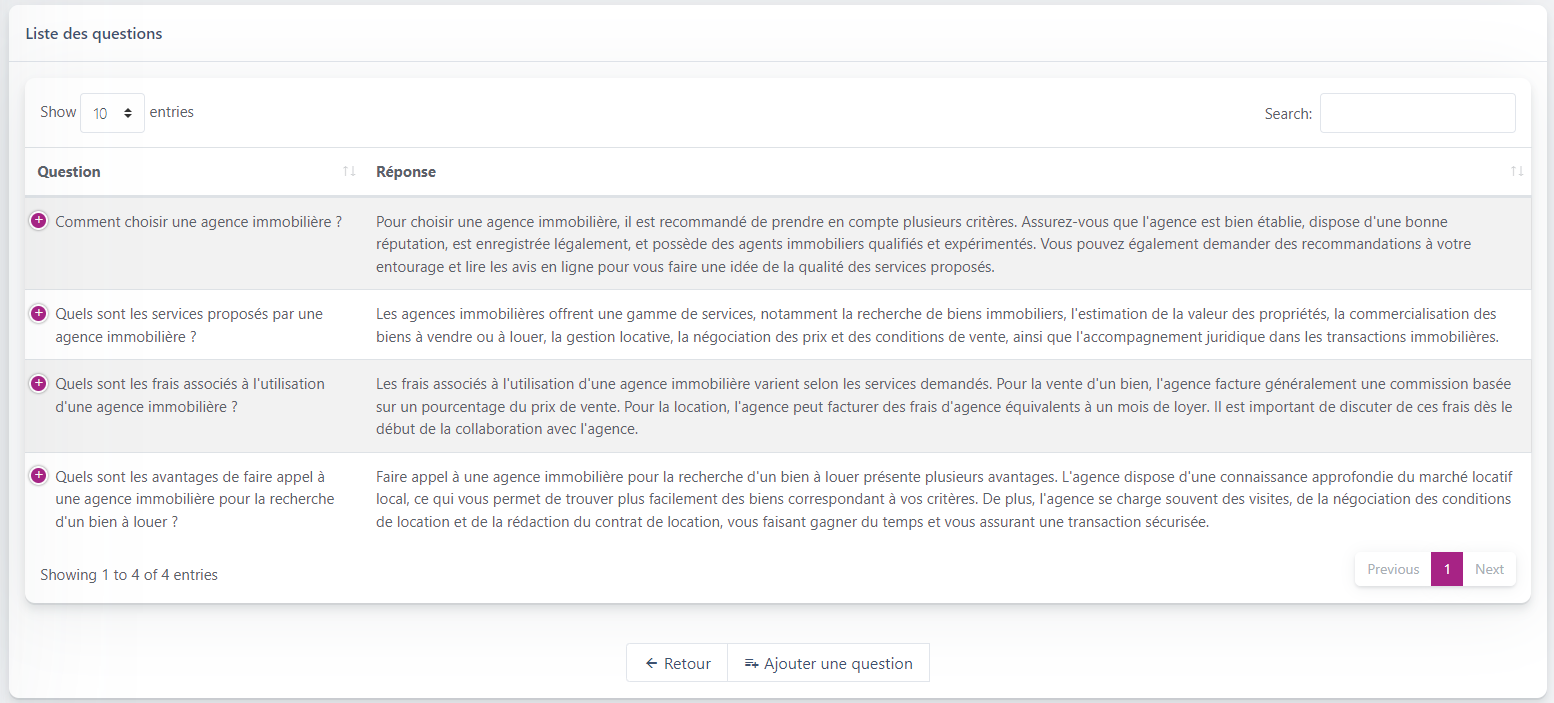
Widget FAQ

U kunt de informatie bewerken door op het bewerkingsicoon te klikken of de volgorde aanpassen met de pijlen (omhoog/omlaag).
Klik na het personaliseren op “Opslaan” in de zone met algemene instellingen.
Inhoud

Er is ook een “inhoudssectie” beschikbaar om de presentatie van uw kantoor te personaliseren. U kunt de inhoud wijzigen door op “Bewerken” te klikken.
Standaard is dit een inhoudssectie van het type “afbeelding + tekst”. Deze kan worden aangepast en bewerkt, en u kunt ook zoveel nieuwe secties aanmaken als u wilt. Er zijn verschillende mogelijkheden en lay-outs beschikbaar die tekst, afbeeldingen en video combineren — u kiest zelf wat u wilt gebruiken.
Als u meerdere inhoudssecties aanmaakt, kunt u altijd de volgorde van weergave op de pagina wijzigen met de knoppen “omhoog” en “omlaag”, of ze eenvoudig verwijderen.
Meer informatie over de tekst-, beeld- en video-editors vindt u in de sectie “Editor“.
Call to action
Dankzij deze HTML-inhoudszone kunt u een contactbericht aanmaken voor uw klanten, zodat zij ervoor kunnen kiezen om op de hoogte te blijven van nieuwe panden die door uw kantoor worden gepresenteerd. Klik op “Bewerken” om toegang te krijgen tot de teksteditor.

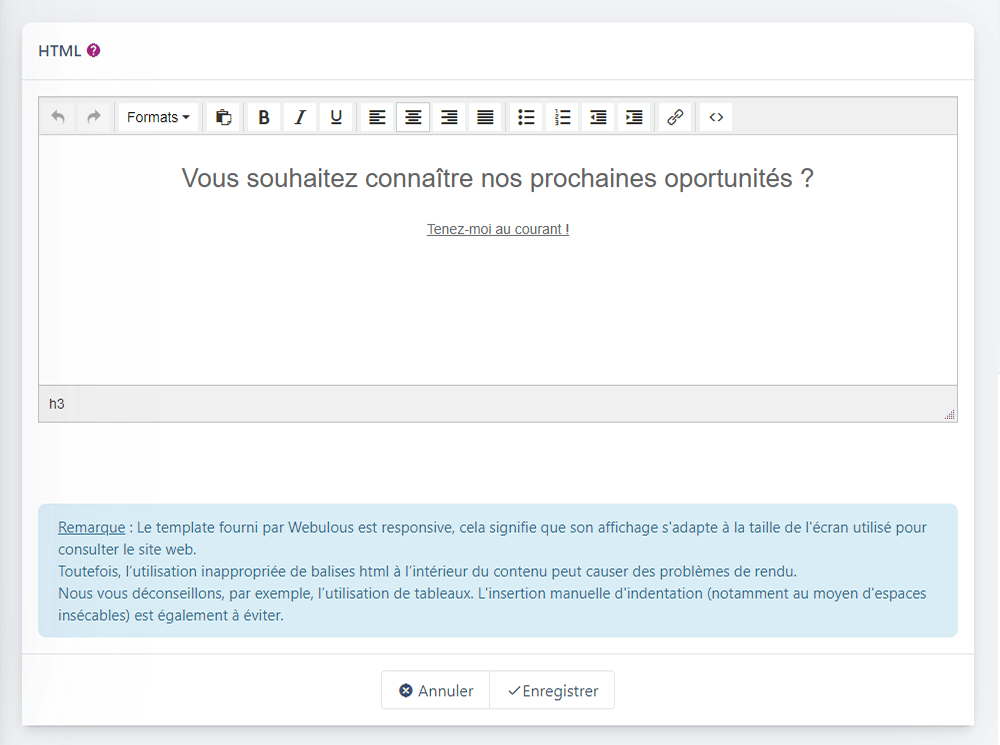
* Opmerking : De template die door Webulous wordt geleverd is responsive, wat betekent dat de weergave zich aanpast aan de schermgrootte van het apparaat waarmee de website wordt bekeken. Onjuist gebruik van HTML-tags binnen de inhoud kan echter weergaveproblemen veroorzaken. We raden bijvoorbeeld het gebruik van tabellen af. Ook het handmatig toevoegen van inspringingen (met name via niet-afbreekbare spaties) wordt afgeraden.
Secties
De presentatiesecties zijn beschikbaar in elke “inhoudszone” van uw website. De verschillende mogelijkheden laten u toe om informatie, teksten, foto’s, video’s en formulieren op een professionele, duidelijke en gevarieerde manier te presenteren, in lijn met de grafische stijl van uw website.
U kunt de volgorde van de secties binnen een zone wijzigen met de knoppen “omhoog” en “omlaag”.
U kunt ook inhoud kopiëren uit een bestaande sectie en plakken in een andere sectie van hetzelfde type. Na het klikken op de knop “Kopiëren” verschijnt er een nieuwe knop “Plakken” voor secties van hetzelfde type als de te kopiëren inhoud.
Deze functie is handig wanneer u bijvoorbeeld de teamwidget op de startpagina en op een andere pagina wilt plaatsen.
Zo hoeft u dezelfde informatie niet meerdere keren in te voeren.
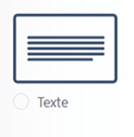
Tekstsectie
In deze sectie kunt u rechtstreeks teksten invoegen in de editor en zelf een gestructureerde tekst opbouwen op basis van alinea-stijlen en headings (titels). Voor meer informatie, raadpleeg het gedeelte over de teksteditor
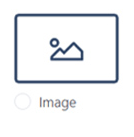
Afbeeldingssectie
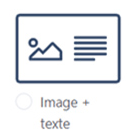
Afwisselende secties
Met deze secties kunt u een tekstzone en een visuele zone (afbeelding of video) combineren en afwisselen tussen links/rechts-plaatsing. Dit geeft uw pagina een dynamischer, ritmischer en aangenamer leesbaar karakter.
Secties in 2 kolommen
De lay-out in 2 kolommen laat u toe om twee afbeeldingen naast elkaar te plaatsen, een tekst in twee kolommen weer te geven of twee vergelijkende tekstzones te creëren.
Voor het omdraaien:

Na het omdraaien:


Videosectie
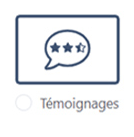
Getuigenissensectie

Teamsectie
FAQ-sectie

Formuliersectie
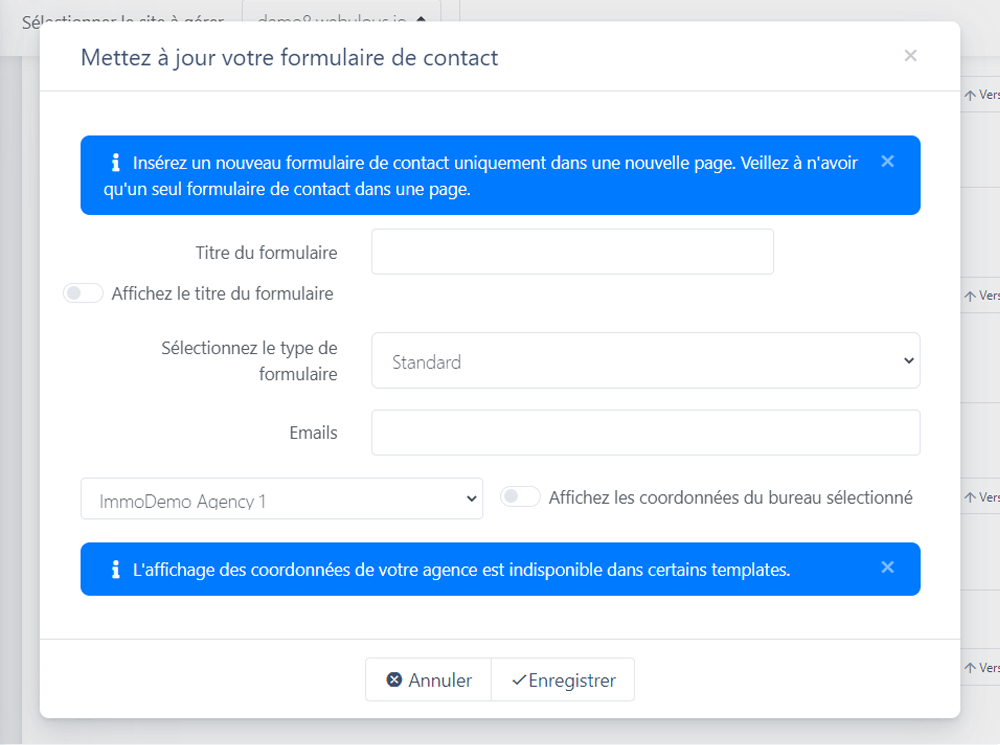
De contactsectie laat u toe een contactformulier in uw nieuwe pagina in te voegen. U kunt de titel van het formulier en de weergave configureren, evenals het type formulier selecteren. Er zijn 3 types beschikbaar: standaard, schatting van een pand, inschrijving om nieuws te ontvangen.
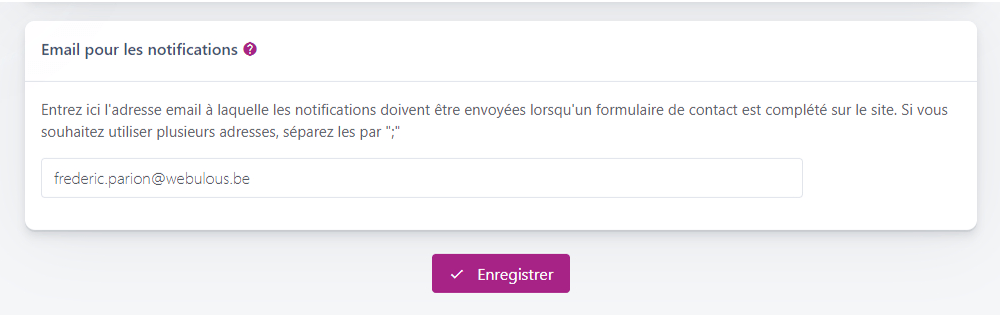
E-mails, inschrijvingen en informatie worden automatisch verzonden naar het algemene e-mailadres dat in uw WHISE-account is ingesteld. Indien u wilt dat deze naar een ander e-mailadres worden gestuurd, vul dan het veld “E-mail” in. Indien u meerdere e-mailadressen wilt toevoegen, scheid ze met een “;”.
Voorbeeld: naam@kantoor.be; naam@kantoor.be
Editors
Tekstinhoudseditor
Om de tekstinhoud te wijzigen of bij te werken, klikt u op “Teksteditor“.
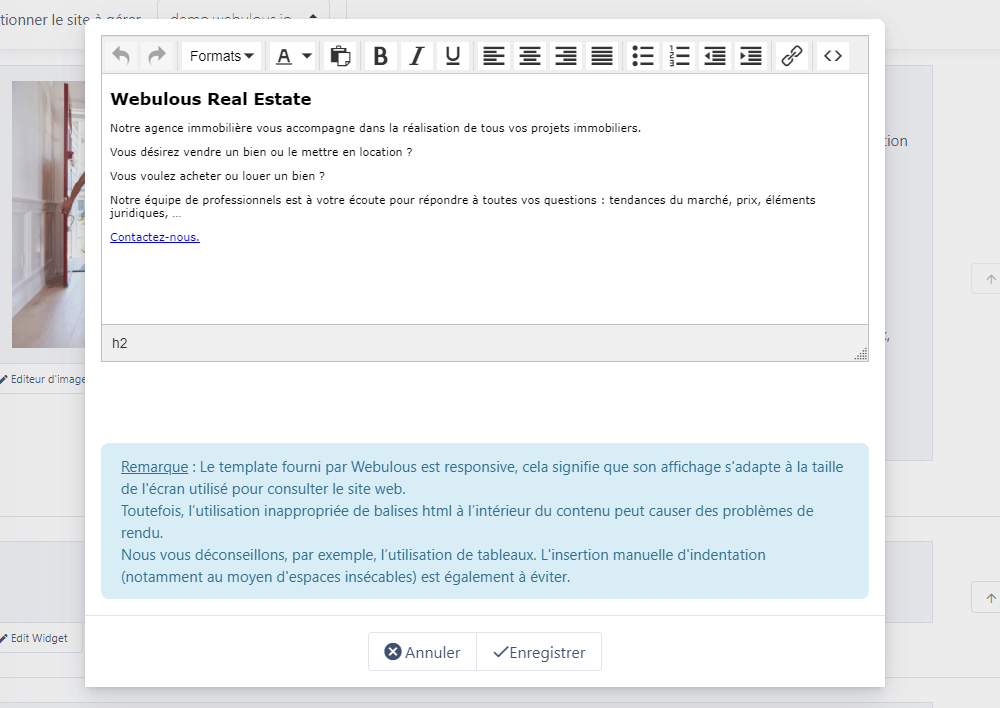
* Opmerking: De template die door Webulous wordt geleverd is responsive, wat betekent dat de weergave zich aanpast aan de schermgrootte van het apparaat waarmee de website wordt bekeken. Onjuist gebruik van HTML-tags binnen de inhoud kan echter weergaveproblemen veroorzaken. We raden bijvoorbeeld het gebruik van tabellen af. Ook het handmatig toevoegen van inspringingen (met name met niet-afbreekbare spaties) wordt afgeraden.
Afbeeldingsinhoudseditor
Om een afbeelding te wijzigen of bij te werken, klikt u op “Afbeeldingseditor“.
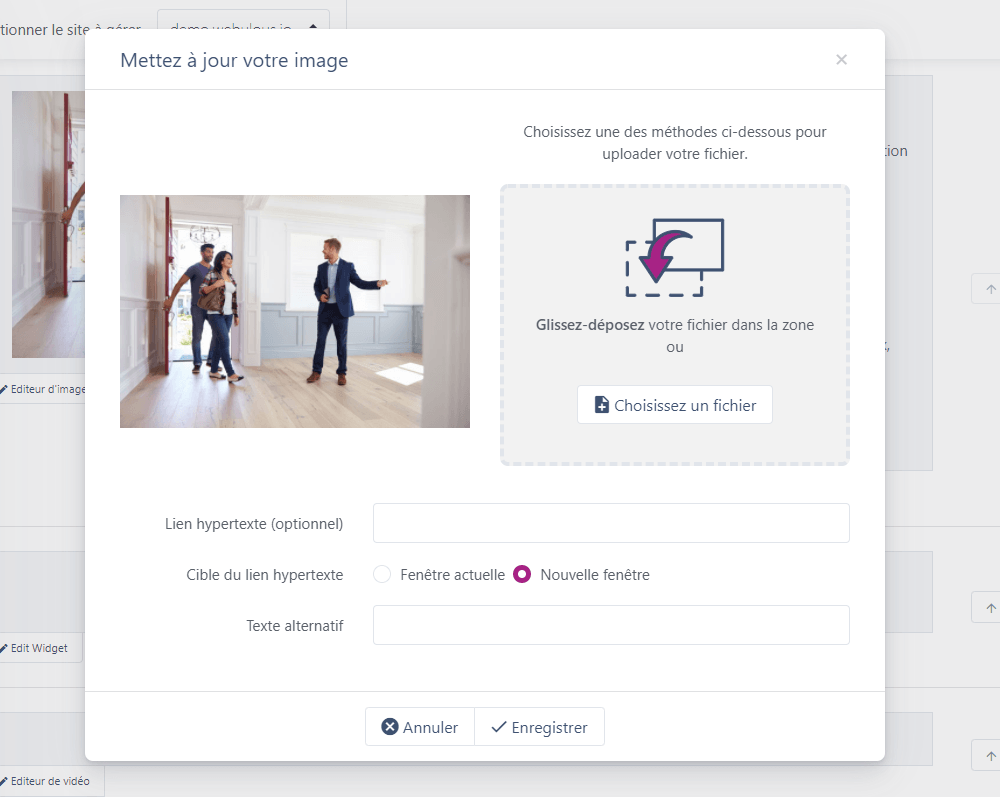
In de pop-up die wordt weergegeven, kunt u uw afbeelding van uw computer rechtstreeks naar het daarvoor bestemde gebied slepen en neerzetten, of de afbeelding selecteren via de knop.
Het veld “hyperlink” (optioneel) laat u toe om uw afbeelding klikbaar te maken en door te linken naar een andere pagina op uw website. U hoeft enkel het exacte adres van de gewenste pagina in dit veld te kopiëren en te plakken. Standaard wordt deze pagina (de linkbestemming) in een nieuw venster geopend.
Het veld “alternatieve tekst” moet worden ingevuld met een naam die u aan deze afbeelding geeft. Deze naam wordt alleen weergegeven als de afbeelding niet kan worden geladen.
Video-inhoudseditor
Om een video te wijzigen of bij te werken, klikt u op “Video-editor“.
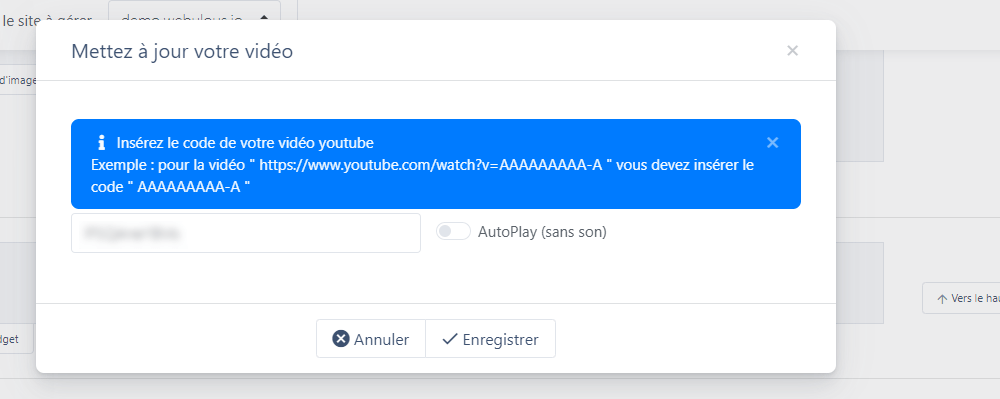
Let op: voor de YouTube-link mag alleen de code worden ingevoerd die verschijnt na “watch?v=”
Blog
Talen
NB : om de talen van uw website te configureren, gaat u naar de sectie Basisinstellingen

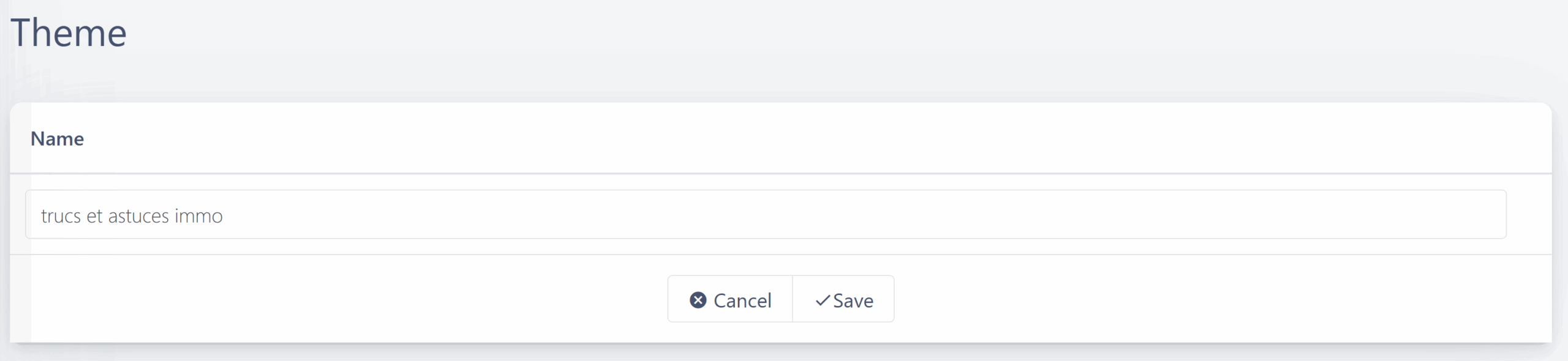
Thema’s toevoegen

Een artikel kan slechts één thema hebben.
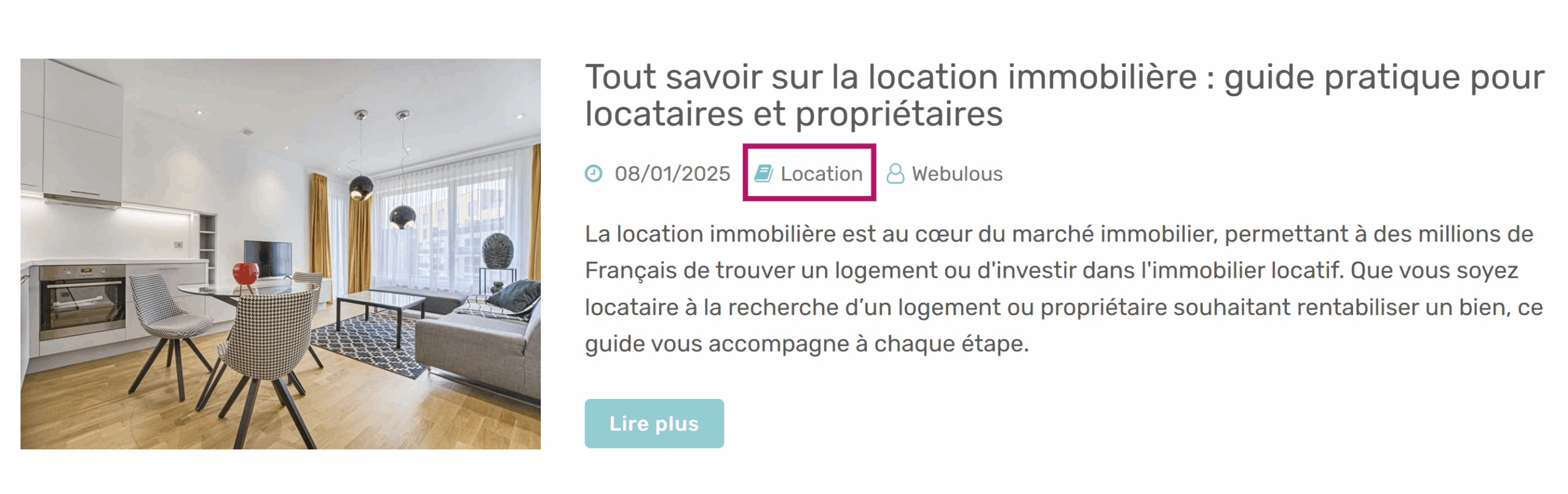
Artikelen toevoegen
Vervolgens kunt u een inleidende tekst toevoegen die zichtbaar zal zijn op de pagina “artikellijst”, evenals een “omslagafbeelding” (2).
U kunt daarna de inhoud van het blogartikel toevoegen. U heeft de keuze uit verschillende secties. (3)
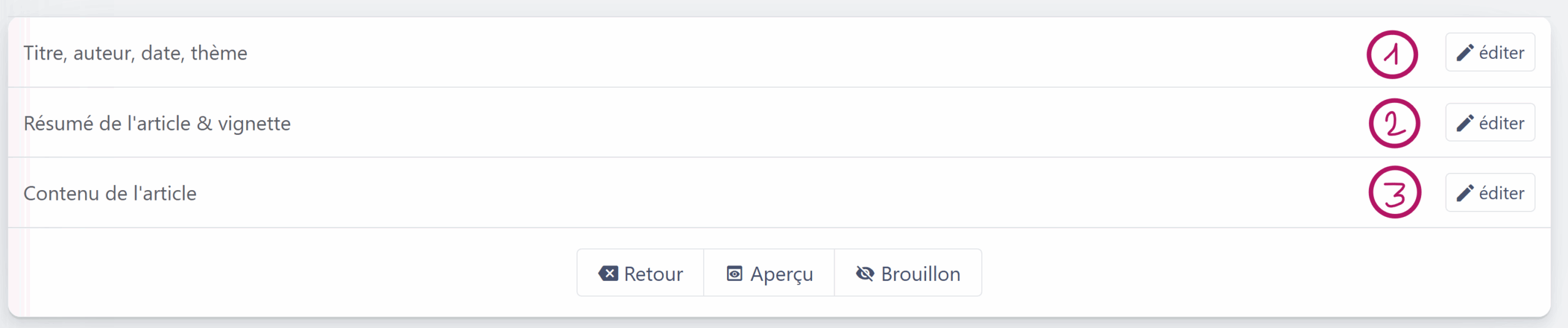
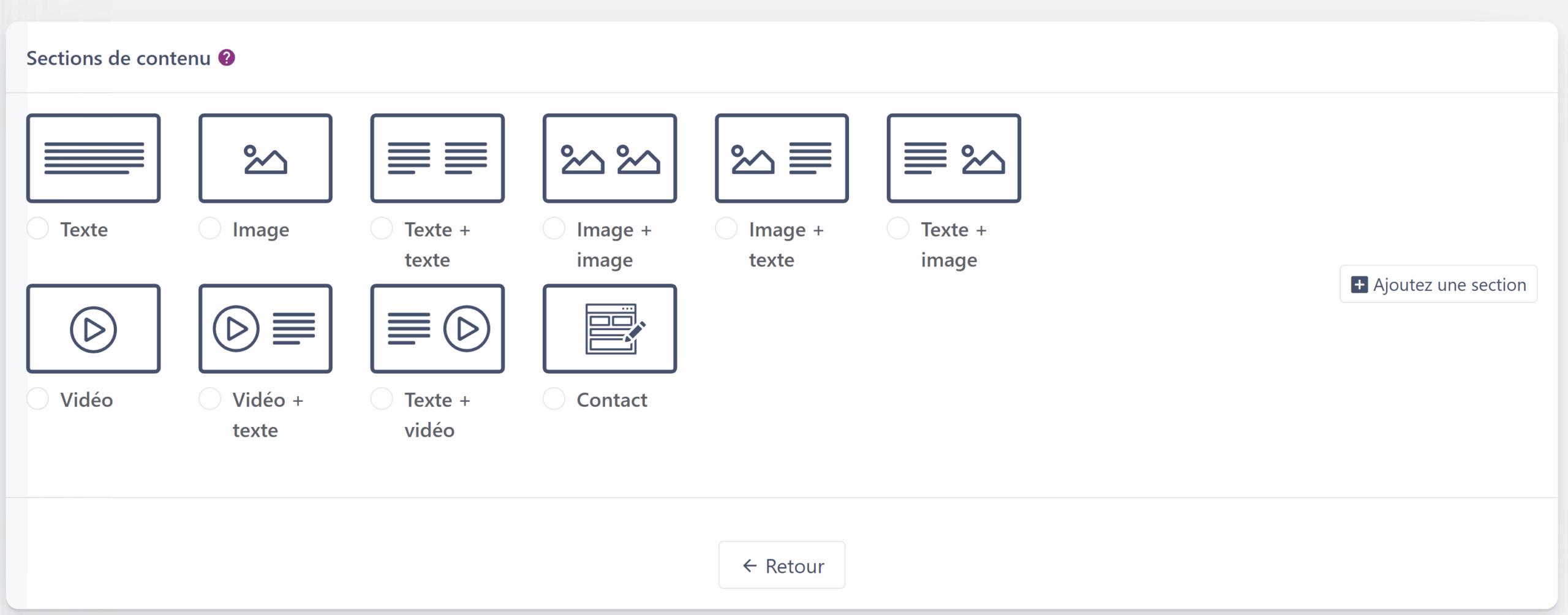
Deze secties zijn dezelfde als bij het aanmaken van een klassieke pagina. Voor meer informatie over deze secties, ga naar het onderdeel zones, secties en editor.
Standaard staat een artikel bij het aanmaken op de status “concept”. Het verschijnt daardoor in de lijst “niet-gepubliceerde artikelen”.
Zodra u de inhoud van uw artikel bevestigt, moet u op “Publiceren” klikken. Het artikel verschijnt dan in de lijst “gepubliceerde artikelen op uw blog”. U zou uw nieuwe artikel vervolgens moeten terugvinden op de “blog”-pagina van uw website.

Artikelinstellingen
U kunt deze informatie openen door op de knop “instellingen” te klikken.
De instellingen zijn:
- De titel van het artikel
- De meta-description (belangrijk voor zoekmachineoptimalisatie – SEO)
- De meta-keywords (nuttig voor zoekmachineoptimalisatie – SEO)
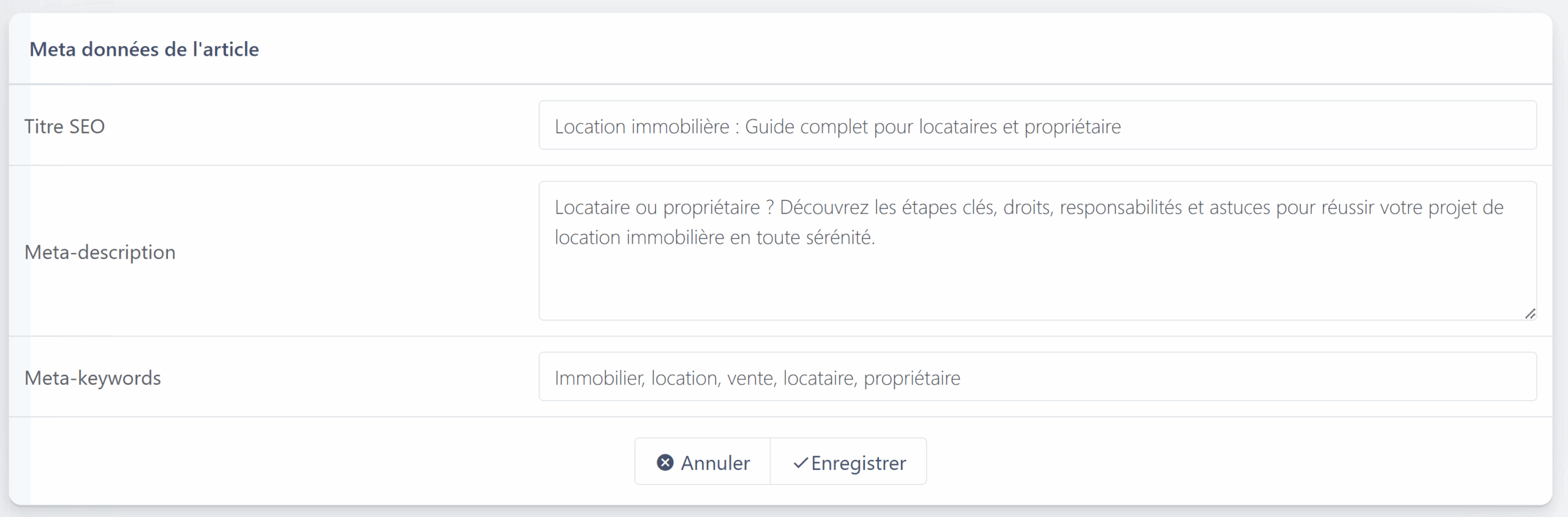
Zorg ervoor dat u op de knop OPSLAAN klikt zodra uw gegevens zijn ingevoerd of gewijzigd.
Media & bestanden
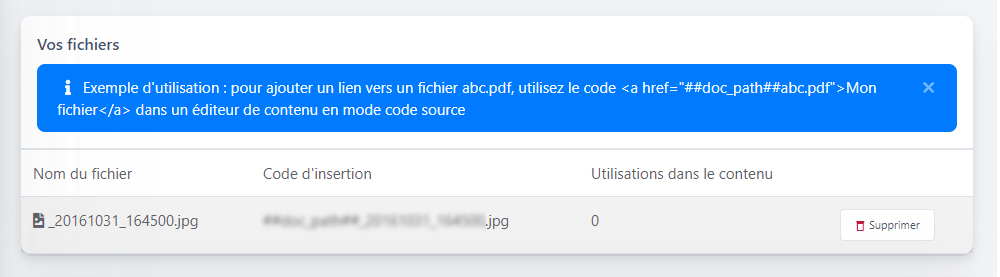
Om een nieuw bestand toe te voegen: sleep een bestand van uw computer naar de aangeduide zone of klik op de knop “Bestand kiezen” en pas de naam aan in het daarvoor bestemde veld. Klik vervolgens op de knop “Bestand toevoegen” om te bevestigen. Let op: de maximale bestandsgrootte mag niet groter zijn dan 5 MB.
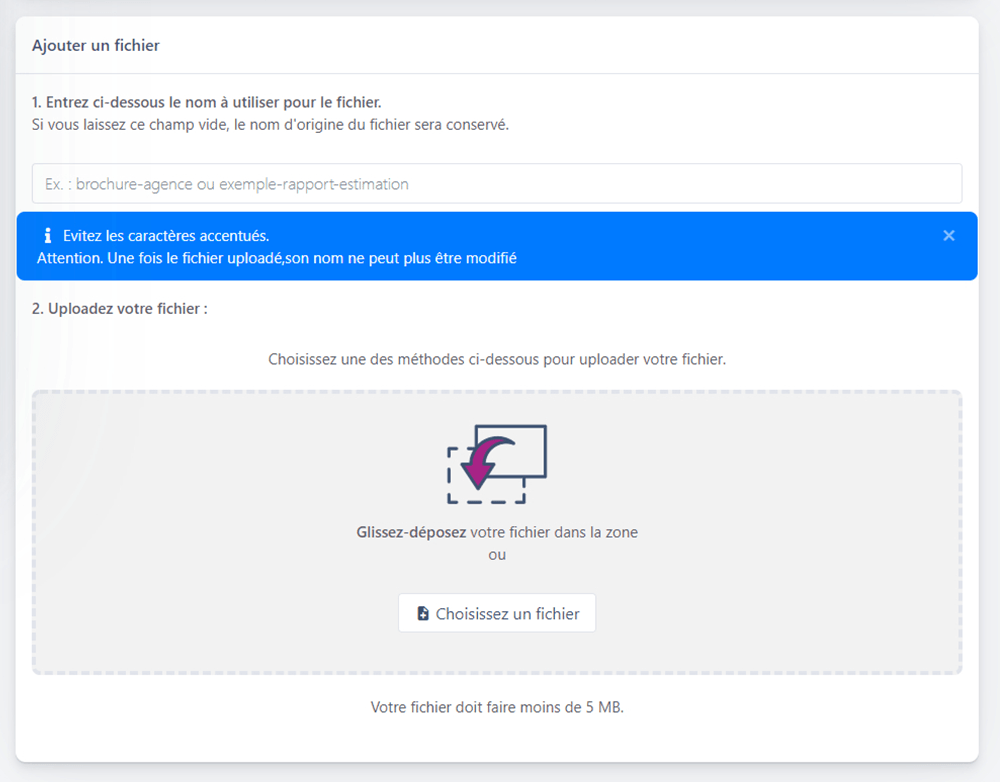
Documenten & plannen
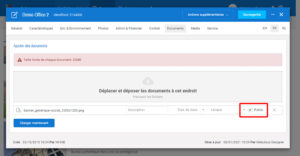
De documenten en plannen met betrekking tot de panden die op uw website worden weergegeven (te koop, te huur, nieuwbouwprojecten) zijn rechtstreeks gekoppeld aan uw WHISE-database. Deze worden geïntegreerd via uw WHISE-account bij het bewerken van een pand. Op uw website verschijnen de documenten vervolgens in de vorm van een lijst op de detailpagina van het pand.
Let op: de volgorde van de lijst wordt bepaald door de chronologie van uploaden in uw WHISE-account. Zorg er dus voor dat u de documenten uploadt in de gewenste volgorde van weergave. Let er ook op dat u het juiste “documenttype” selecteert in de keuzelijst!


Kavelplannen
In het geval van kavelplannen van een nieuwbouwproject, zijn deze altijd dynamisch gekoppeld aan uw WHISE-account en de pandeditor. Bij het uploaden van het plan moet u het juiste documenttype selecteren: “eigenaarsdocumenten – plan van het pand”.
Als u geen document van dit type heeft, zal uw website automatisch het eerste geüploade document beschouwen als het plan van het pand.
Back-ups
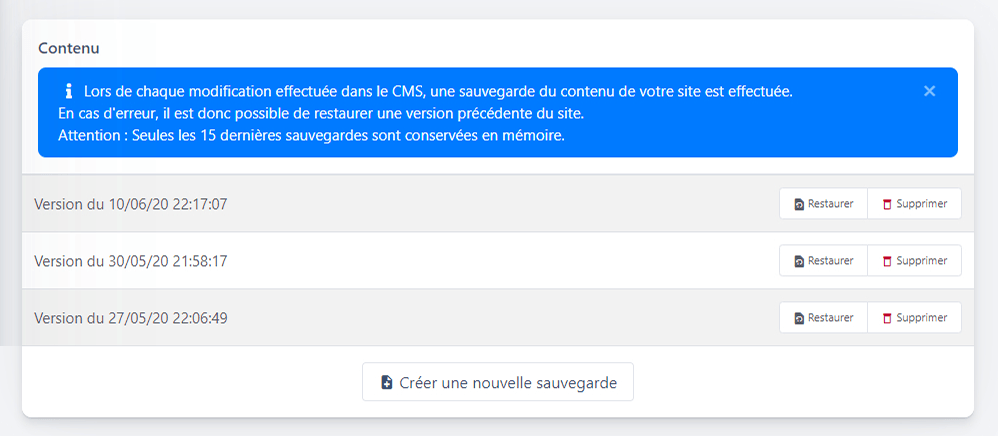
Let op: alleen de laatste 15 back-ups worden bewaard.
Cache
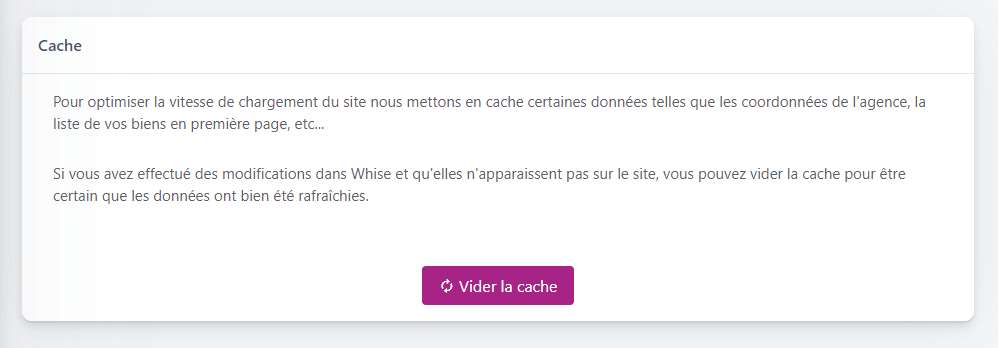
Instellingen
In meerdere talen, indien gewenst.
Zin in verandering? Waarom niet een ander grafisch thema kiezen uit de opties die wij aanbieden?
Dat alles is mogelijk in de sectie “Instellingen”…
Basisinstellingen
Handelsnaam
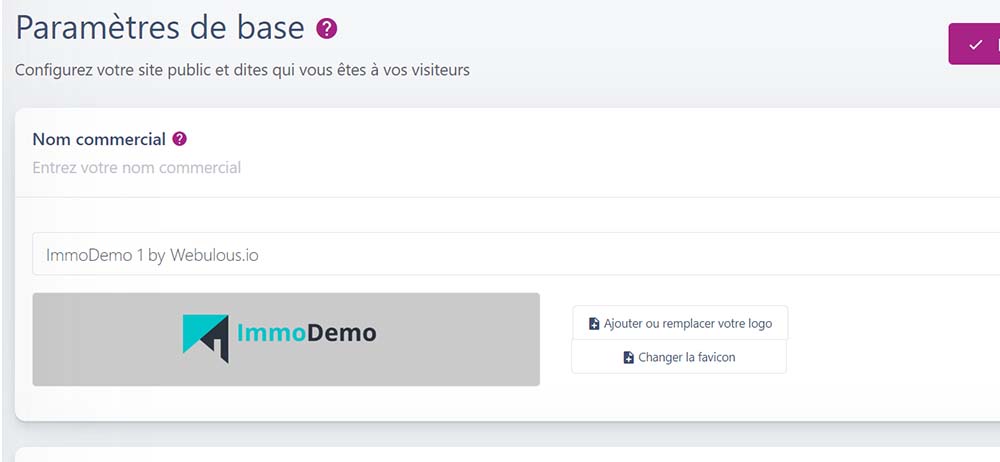
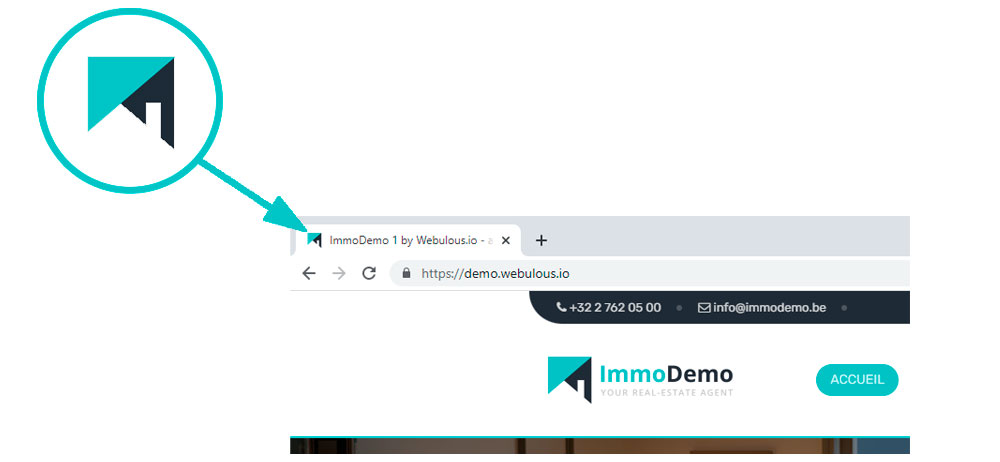
Talen

E-mail voor meldingen
Template & layout
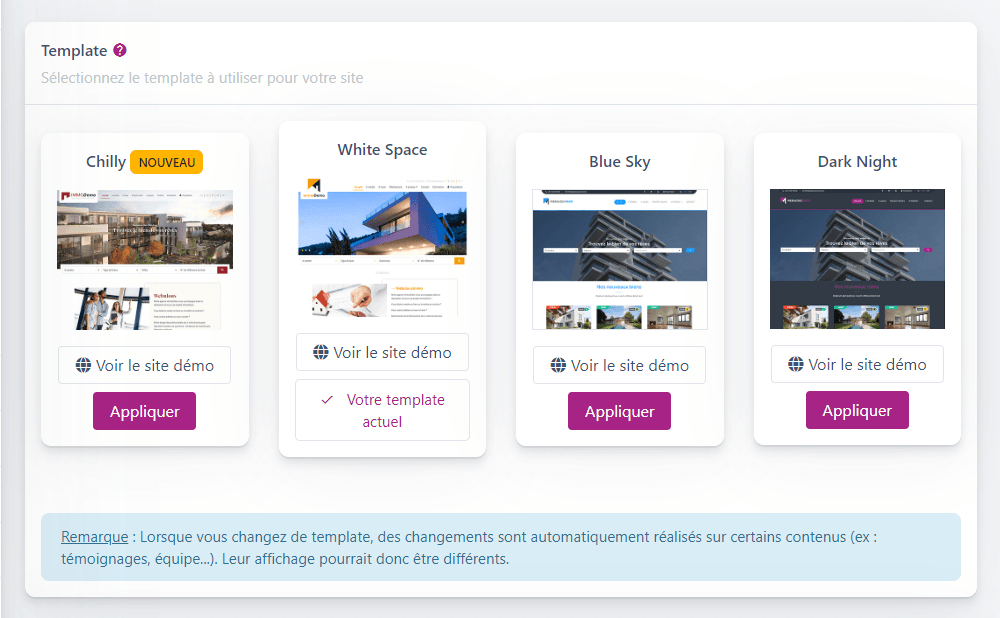
Maak het uzelf niet moeilijk: verander gewoon van template! Met een andere template krijgt uw website meteen een nieuwe uitstraling. Met één klik.
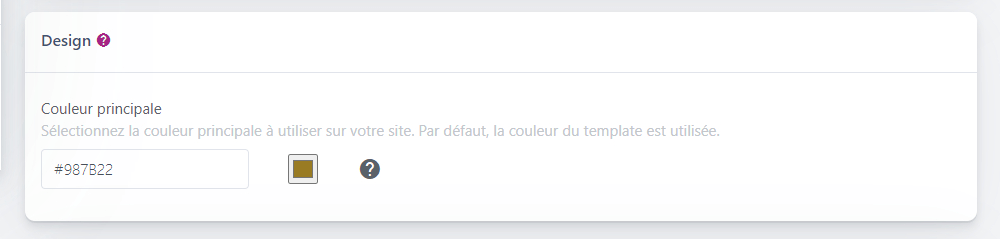
Bevalt uw template u, maar is de basiskleur niet naar wens? Pas dan eenvoudig alleen de basiskleur aan. Heel gemakkelijk!
Template
Design
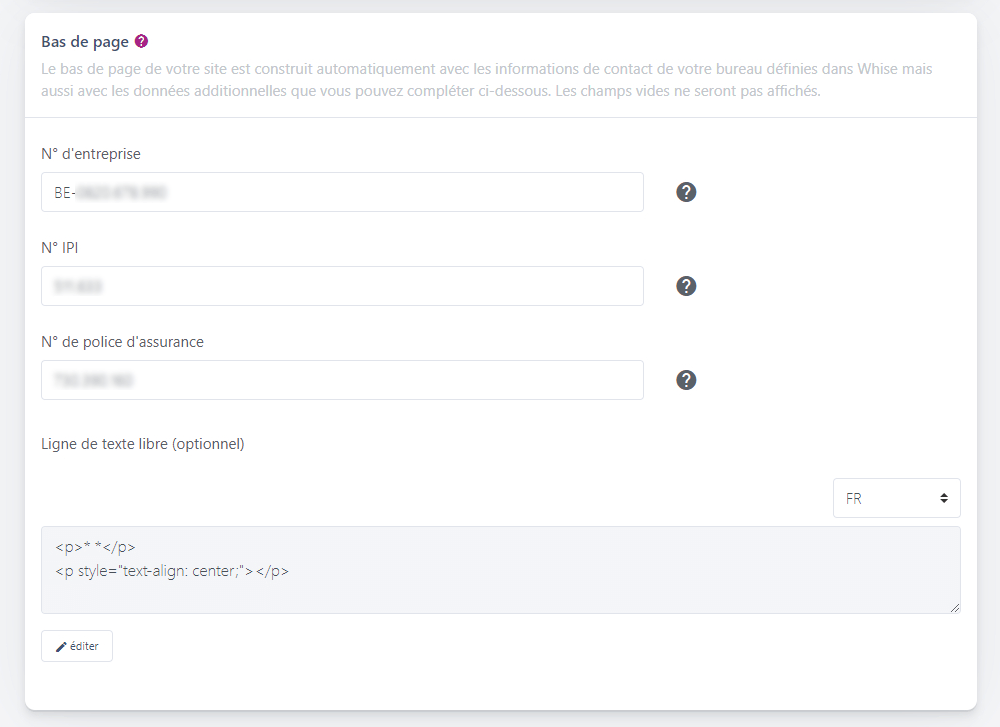
Header (bovenkant van de pagina)
Footer (onderkant van de pagina)
U kunt ook vrij extra tekstregels toevoegen, in de taal van uw keuze.
Privacy (GDPR)
Naam en contactgegevens
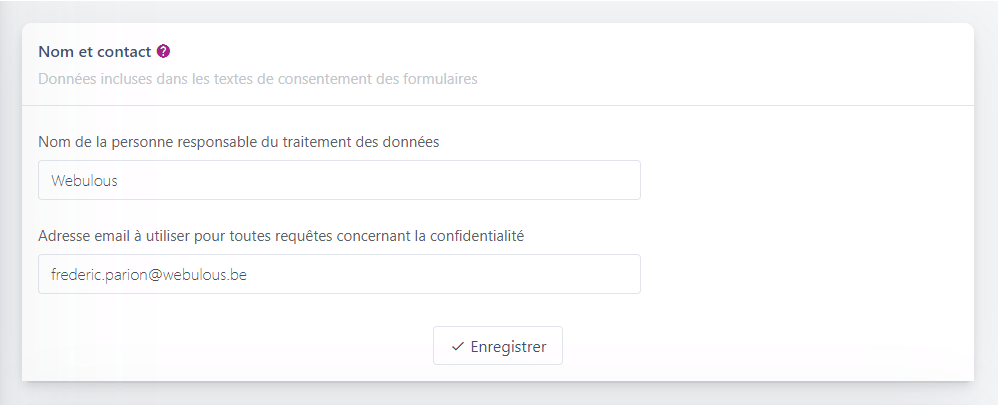
Zorg ervoor dat u op de knop OPSLAAN klikt zodra uw wijzigingen zijn uitgevoerd. Zo niet, dan gaan uw wijzigingen verloren. U kunt een vorige versie herstellen via het back-upmenu.
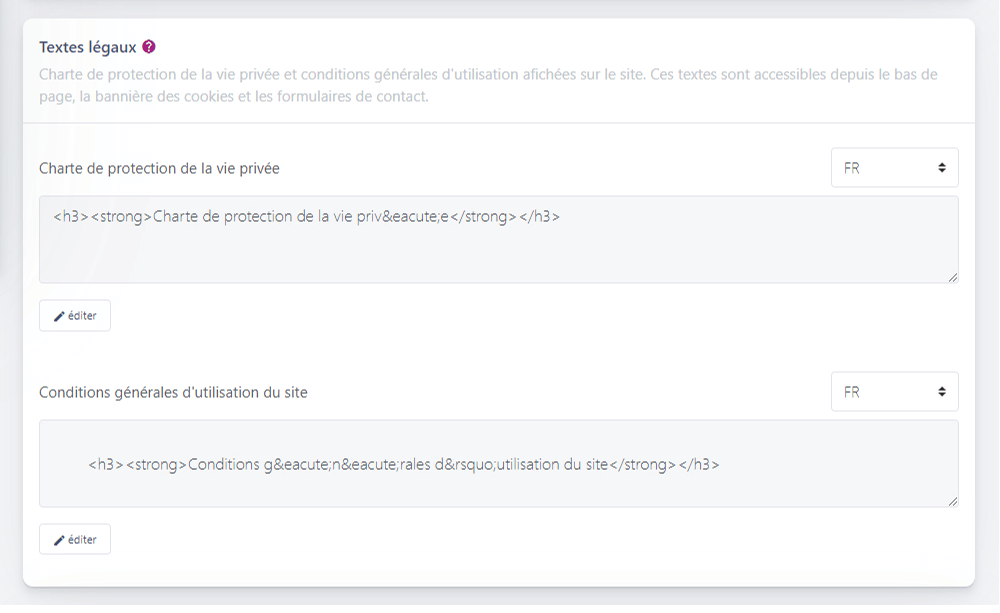
Wettelijke teksten
U kunt de taal selecteren waarvoor u de inhoud wilt aanpassen. Als u “FR” selecteert, wordt alleen de Franse inhoud aangepast. Als uw website meerdere talen ondersteunt, moet u de wijzigingen voor elke taal afzonderlijk doorvoeren.
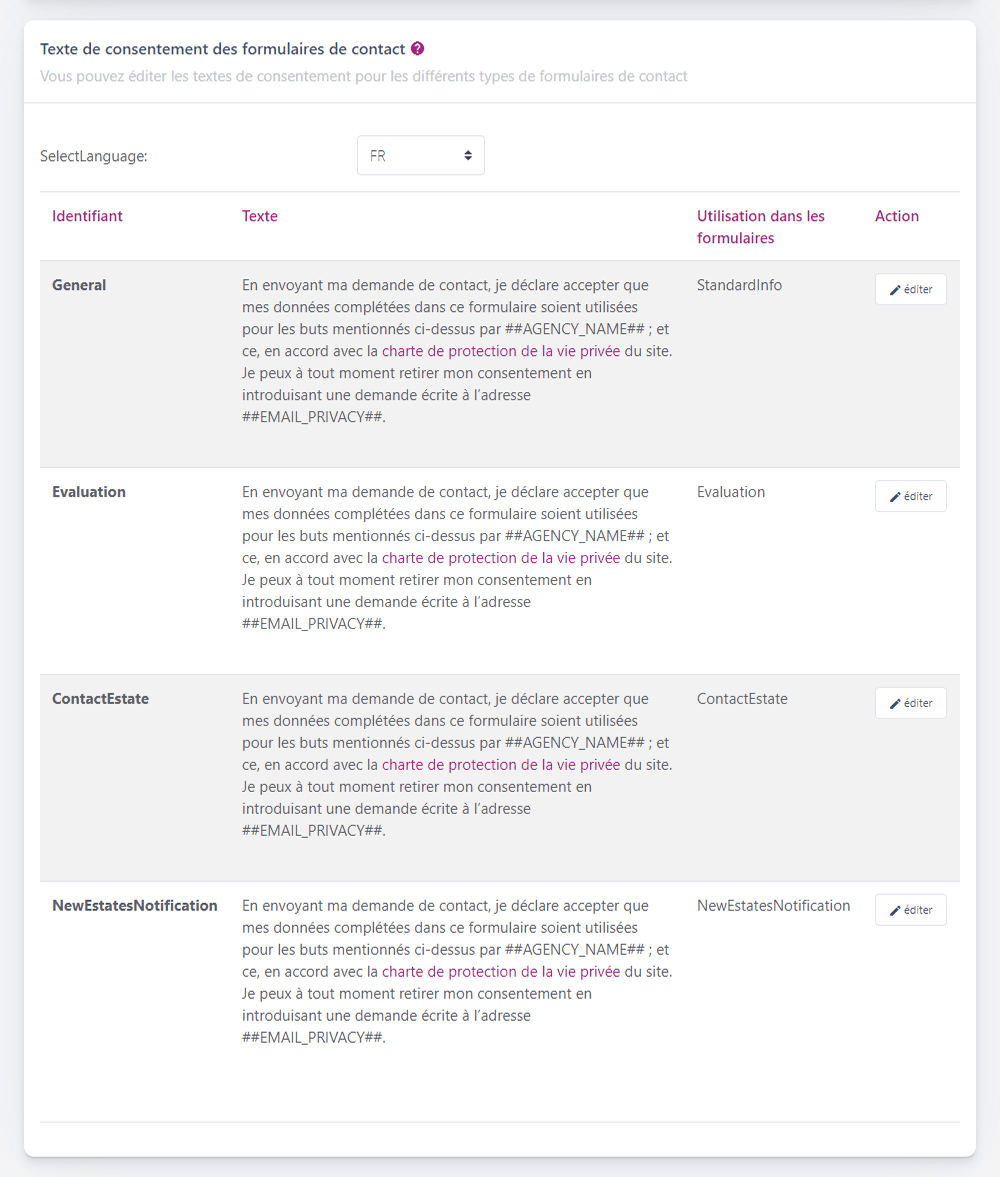
Contactformulieren
Geavanceerde instellingen
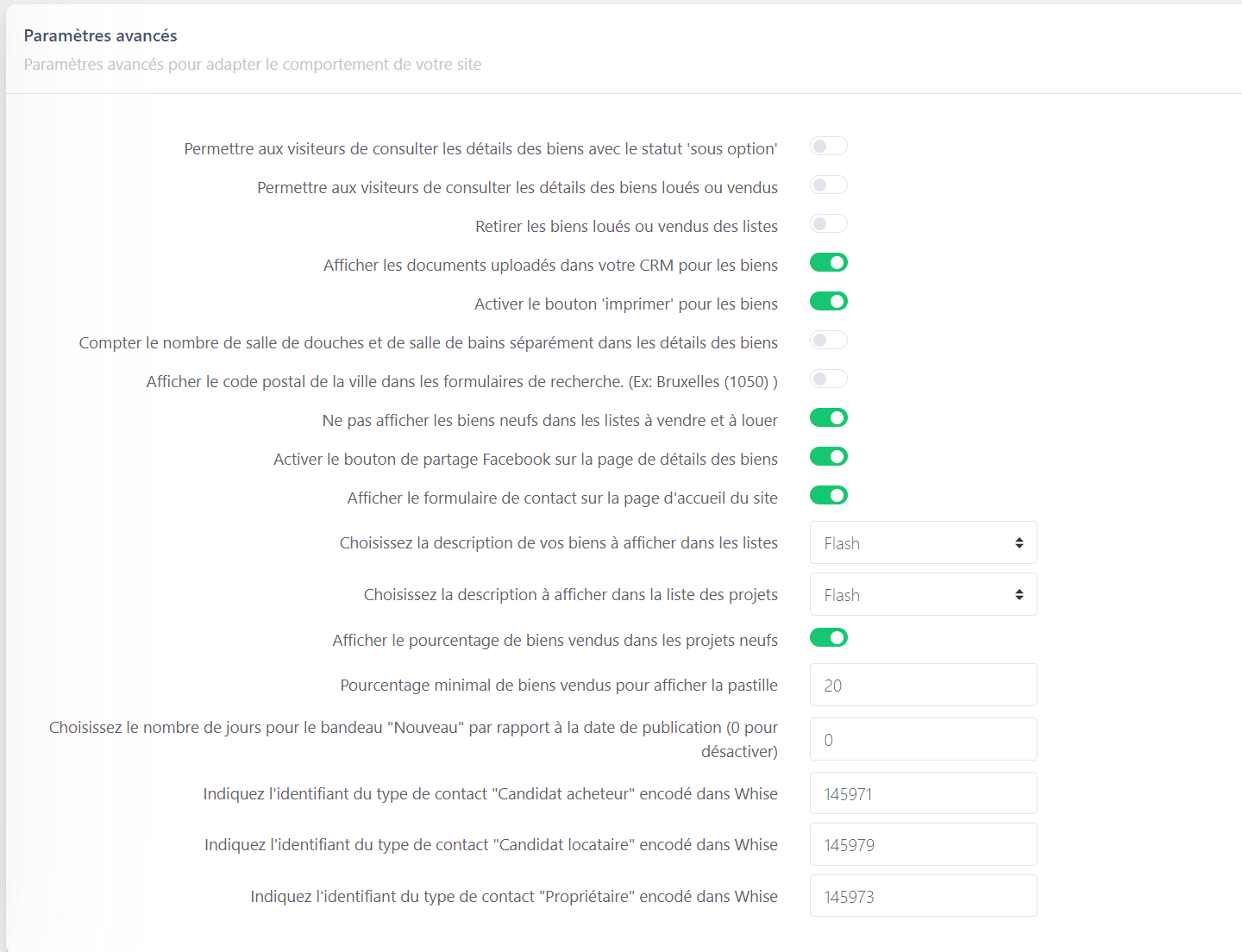
Deze sectie laat u toe om het gedrag van uw website aan te passen via geavanceerde instellingen.
Tracking en SEO
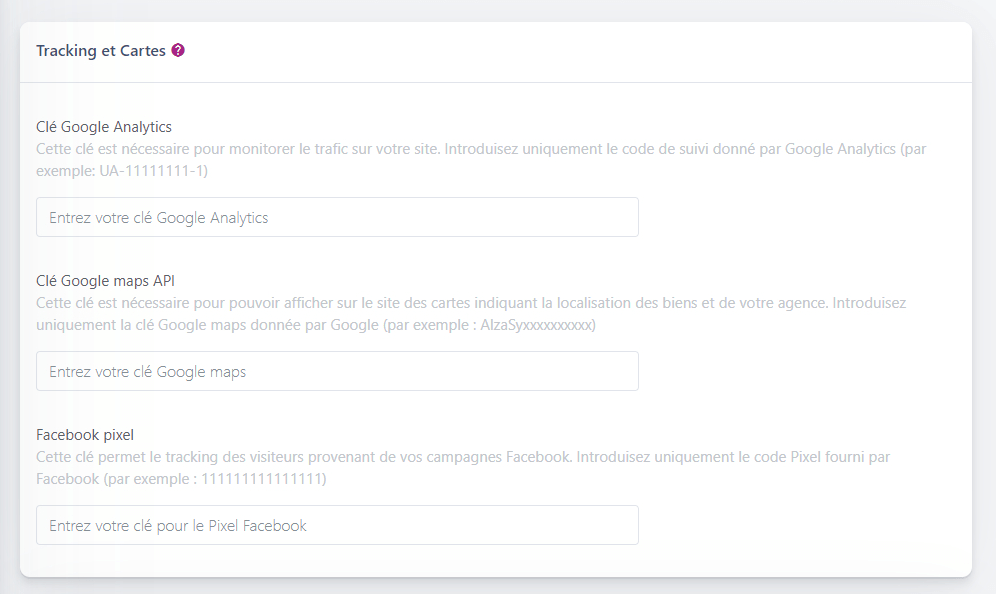
Doet u aan Facebook-advertenties? Dan heeft u de Facebook Pixel nodig! Deze kunt u hier invoeren.
Wilt u Google Maps-kaarten integreren op uw website? Dan moet u een Google Maps API-sleutel genereren en hieraan een creditcard koppelen. De Google Maps-sleutel kan in dit configuratieveld worden ingevoerd.
Tracking en kaarten
Links naar sociale media
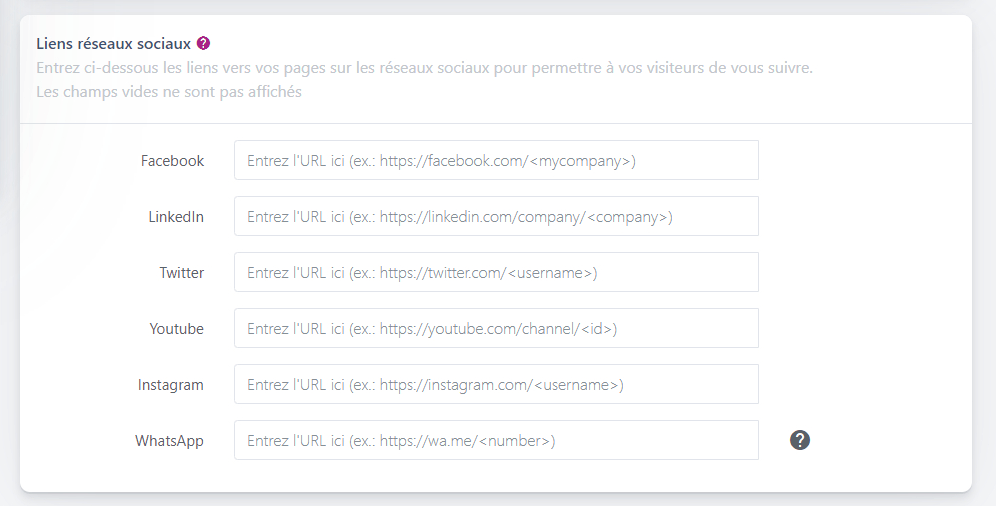
Dat is heel eenvoudig: voer hieronder de links naar uw sociale mediapagina’s in.
Uw bezoekers kunnen u vervolgens volgen via de pictogrammen die op de website worden weergegeven. Sociale netwerken waarvoor u geen link invult, worden niet weergegeven.
Domeinnaam (Premium)
Eerst moet u een domeinnaam aankopen bij een “registrar”.
Zodra uw domeinnaam is aangekocht, kunt u deze “koppelen” aan uw website door uw account te upgraden naar PREMIUM.
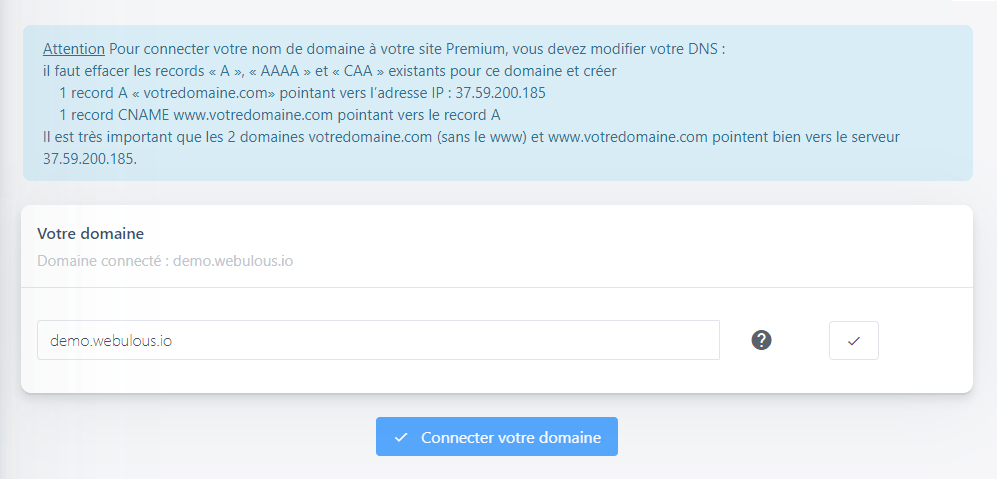
Hier vindt u de technische informatie om de domeinnaam aan uw website te koppelen.
Let op: om uw domeinnaam te koppelen aan uw Premium-website,moeten de bestaande records “A”, “AAAA” en “CAA” voor dit domein worden verwijderd en moet u het volgende aanmaken:
- 1 A-record voor “uwdomein.com” dat verwijst naar het IP-adres: 37.59.200.185
- 1 CNAME-record voor www.uwdomein.com dat verwijst naar het A-record
Het is zeer belangrijk dat zowel de domeinen uwdomein.com (zonder www) als www.uwdomein.com
correct verwijzen naar de server 37.59.200.185.
Gebruikersbeheer
Met Gebruikersbeheer kunt u de personen beheren die toegang hebben tot de administratie van uw website.
U kunt er onder andere:
- Een nieuwe gebruiker aanmaken;
- De gegevens van een bestaande gebruiker wijzigen;
- Een rol toekennen;
- Een gebruiker verwijderen.
Waar vindt u Gebruikersbeheer?
Ga in uw administratie naar het tabblad “Instellingen > Gebruikersbeheer“. U krijgt vervolgens een overzicht van de gebruikers die momenteel toegang hebben tot de administratie van uw website.
Een gebruiker toevoegen
Om een nieuwe persoon toegang te geven:
- Ga naar het tabblad “Instellingen” > “Gebruikersbeheer”.
- Vul de gevraagde gegevens in: E-mail, Omschrijving (optioneel) en Rol.
- Klik op “+ Toevoegen”.
Het ingevoerde e-mailadres wordt vervolgens gebruikt om deze persoon toegang te geven tot de administratie via de aanmeldpagina.
De verschillende rollen
Bij het aanmaken van een gebruiker moet u een rol toekennen:
- Beheerder: de gebruiker heeft volledige toegang tot de administratie van de website. Hij of zij kan onder andere de configuratie en inhoud van de website beheren en de gebruikers beheren die toegang hebben tot de administratie. Deze toegangsrechten zijn bedoeld voor personen die de volledige website en de configuratie ervan moeten kunnen beheren.
- Redacteur: de gebruiker heeft voornamelijk toegang tot de functies voor het beheren van de inhoud van de website. Deze rol wordt aanbevolen voor medewerkers die de inhoud van de website moeten kunnen bijwerken, maar geen toegang nodig hebben tot alle instellingen en functionaliteiten.
Mijn site en WHISE (Veelgestelde vragen)
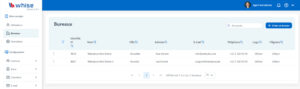
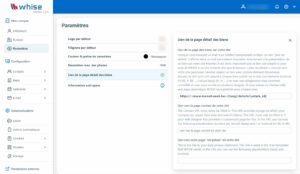
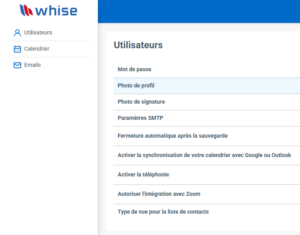
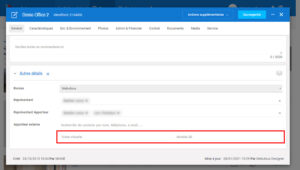
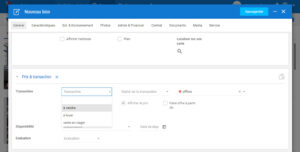
Bij elke vraag geven we aan welke gegevens u in WHISE moet aanpassen en welke impact dit kan hebben op uw Webulous.immo-website.


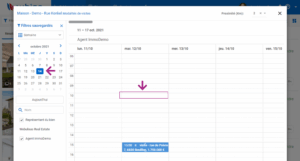
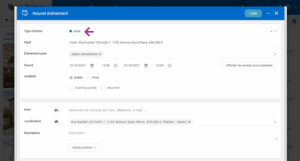
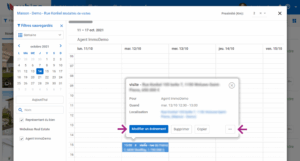
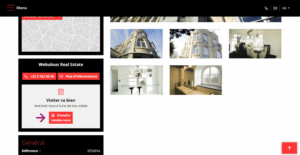
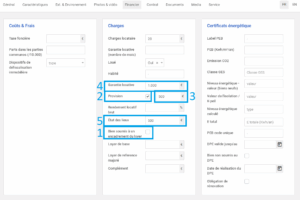
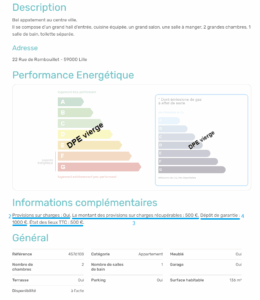

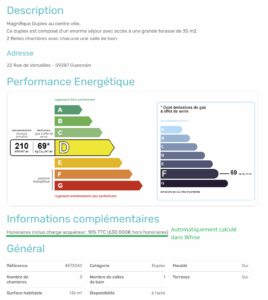
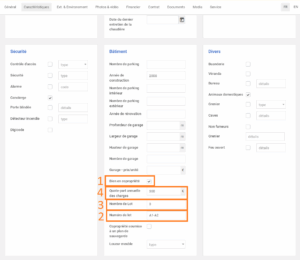



Accounts & Modules Market
Freemium-account
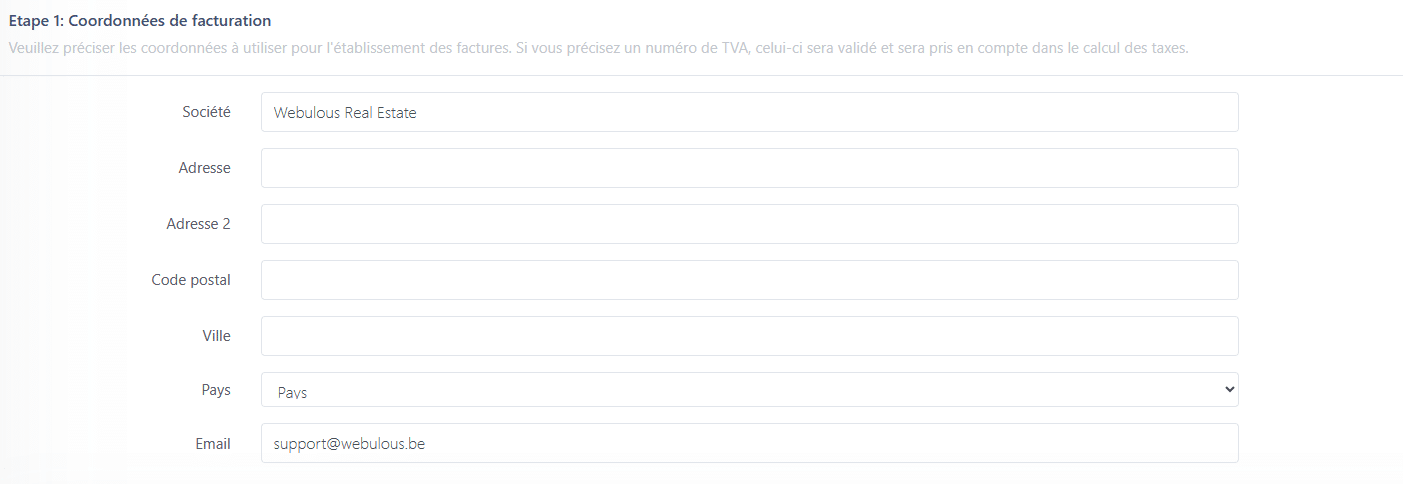
Hiervoor voert u de facturatiegegevens van uw kantoor in en kiest u een jaarlijks of maandelijks facturatieplan. Zodra dit is opgeslagen, kunt u uw pakket en eventuele extra modules selecteren om uw website te optimaliseren (Premium-modus).
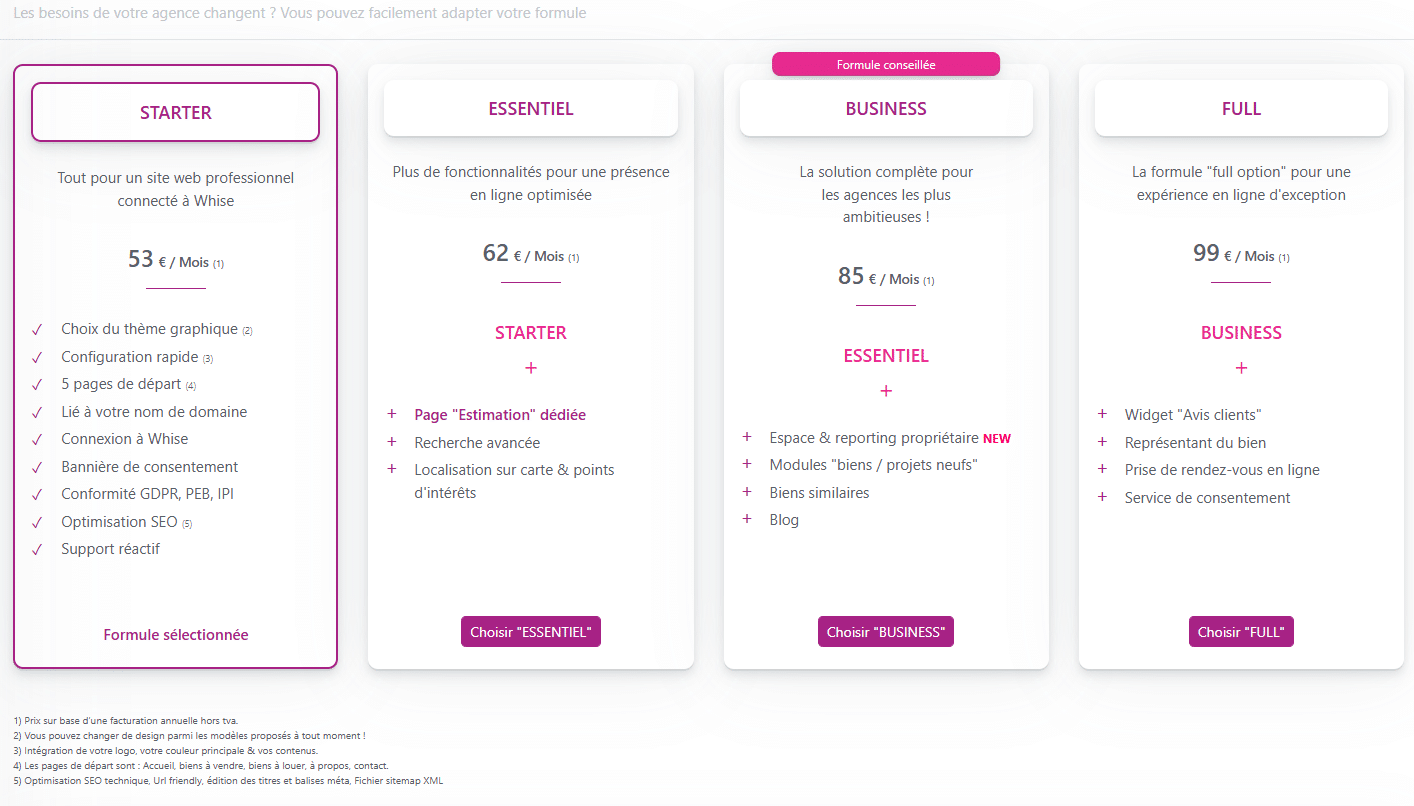
Sommige pakketten bevatten reeds gespecialiseerde vastgoedmodules waarmee u uw website tegen voordelige tarieven kunt optimaliseren. U kunt de ervaring van uw klanten verder personaliseren door extra modules te kiezen volgens uw behoeften.
U kunt op elk moment van pakket veranderen, afhankelijk van de evolutie van uw behoeften en activiteit. Deze flexibiliteit zorgt ervoor dat u altijd de oplossing heeft die het best past bij uw kantoor en een optimale ervaring voor uw klanten garandeert.
Om over te stappen naar een Premium-account hoeft u enkel de facturatiegegevens van uw kantoor in te voeren en het gewenste pakket te selecteren. Daarna kunt u onmiddellijk genieten van de voordelen van ons gebundelde aanbod.
Extra modules
Wilt u nog een stap verder gaan? In enkele eenvoudige stappen kunt u uw website nu uitbreiden met betalende extra modules, zoals nieuwbouwprojecten, eigenaarsruimte & rapportering, geavanceerd zoeken, weergave van gelijkaardige panden of de vertegenwoordiger van het pand.
Deze extra modules bieden meer functionaliteiten voor uw website en verhogen de verkoopkracht ervan.
Panden en nieuwbouwprojecten
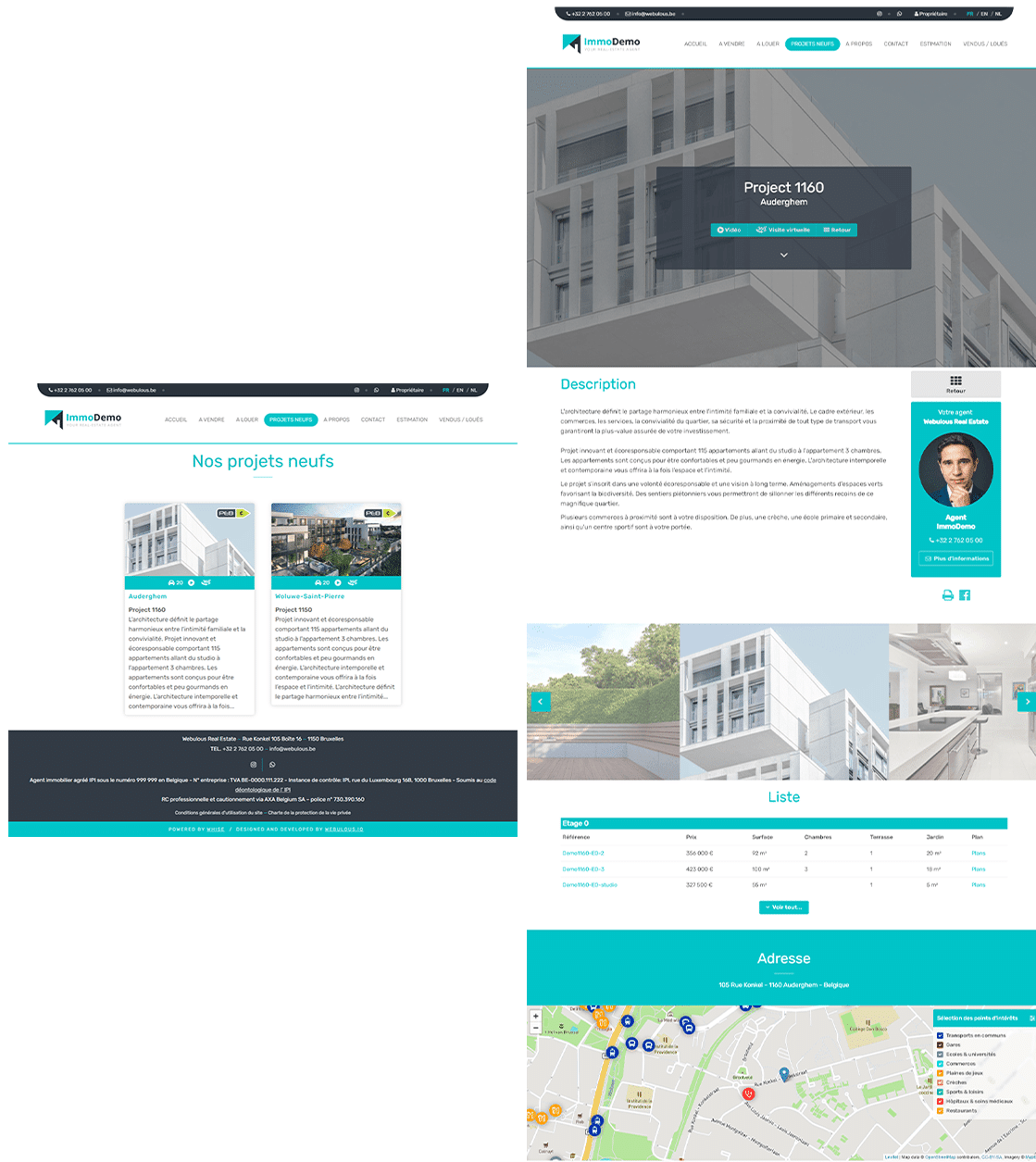
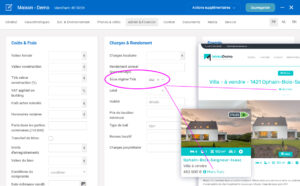
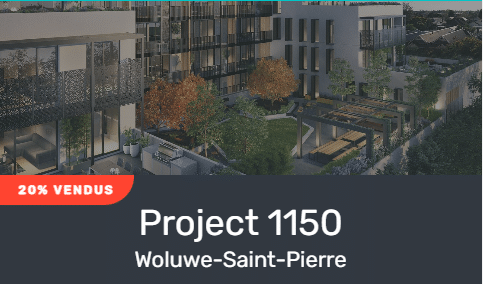
- De weergave van het percentage verkochte panden in uw nieuwbouwprojecten activeren
- Bepalen vanaf welk percentage deze informatie moet worden weergegeven
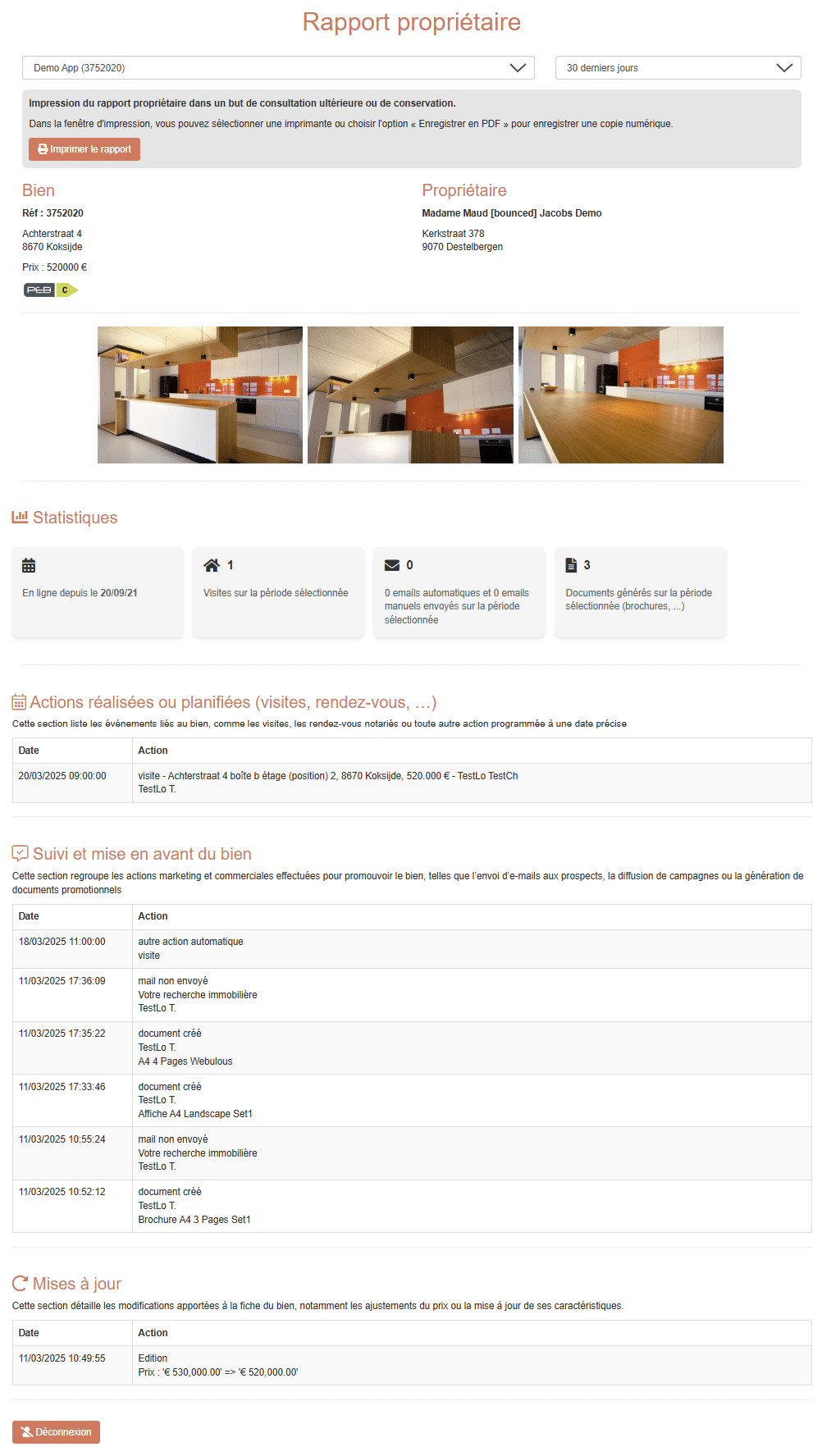
Espace & rapportering eigenaar
Invoer van gegevens in WHISE: een essentiële stap
De effectiviteit van deze module hangt af van de kwaliteit van de informatie die in WHISE wordt ingevoerd. Om een nauwkeurige en betrouwbare rapportering te garanderen, zorgt u ervoor dat u het volgende correct registreert:
- De uitgevoerde bezoeken per pand
- De ontvangen contacten en aanvragen
- De feedback en opmerkingen van potentiële klanten
let op: De informatie die wordt weergegeven in de eigenaarsruimte is afkomstig uit de gegevens die in WHISE worden geregistreerd. Een nauwkeurige opvolging is dus essentieel.
Voor meer informatie en hulp bij de activering van de module Espace & reporting propriétaire, raadpleeg de daarvoor voorziene sectie in de FAQ
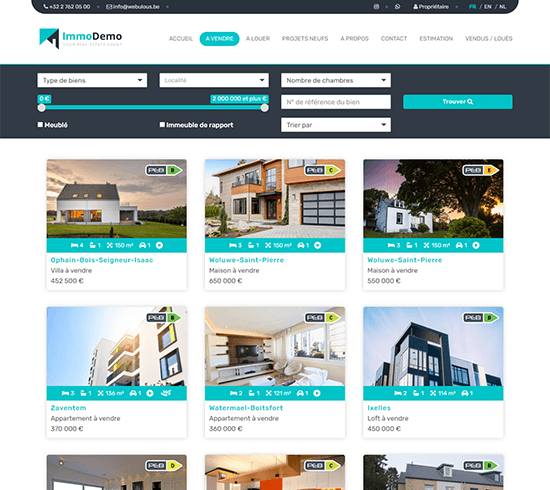
Geavanceerd zoeken
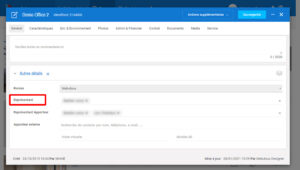
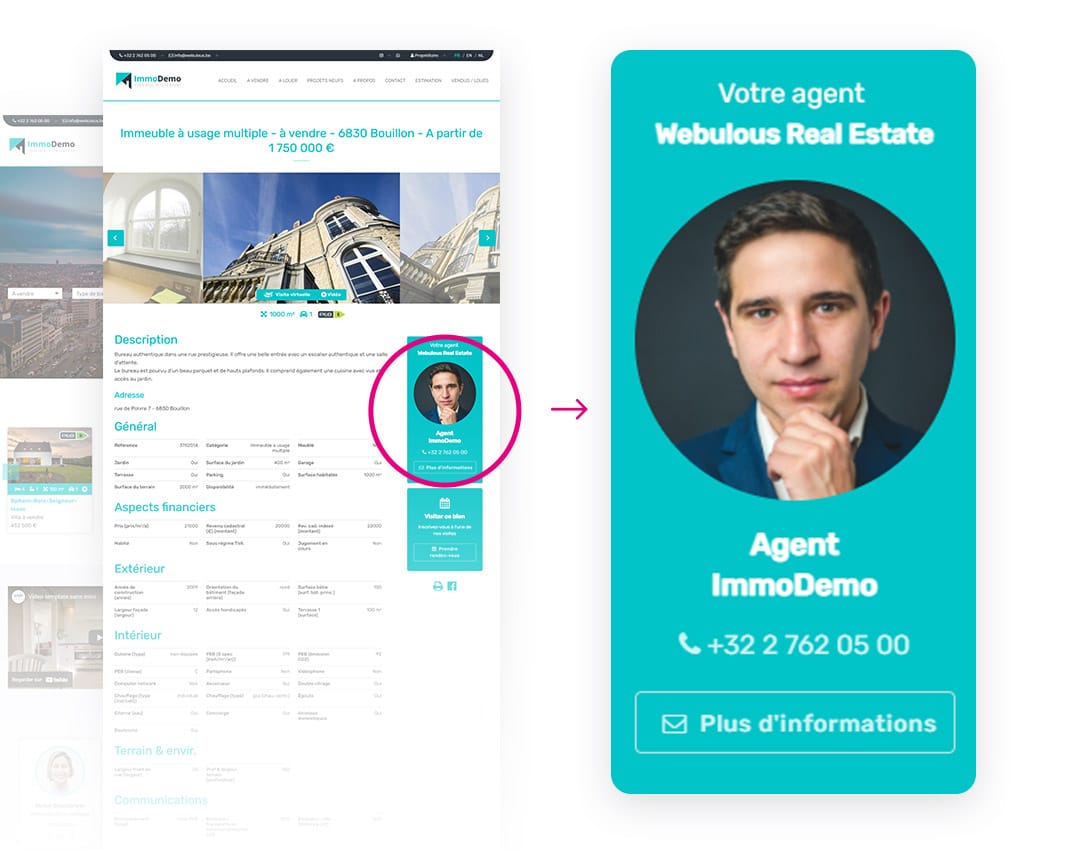
Vertegenwoordiger van het pand
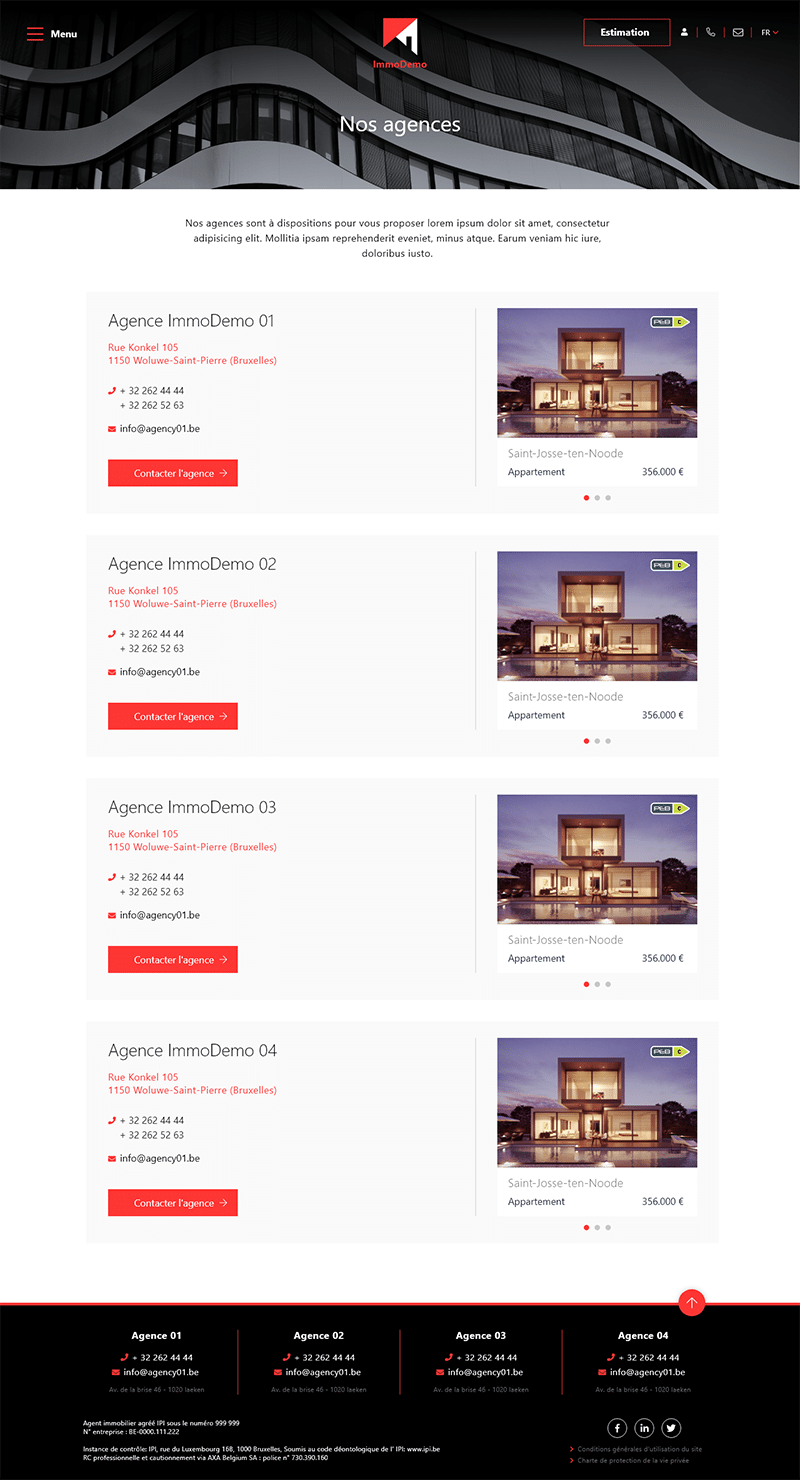
Meerdere kantoren
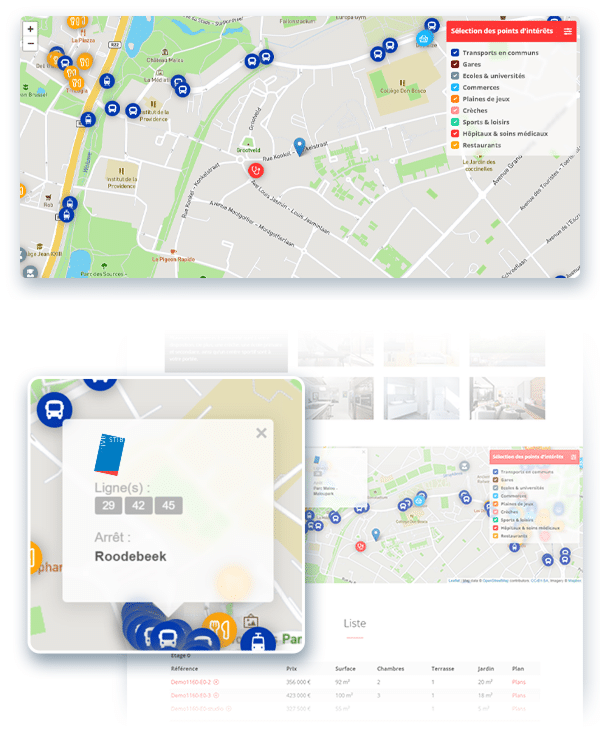
Locatie op kaart en bezienswaardigheden
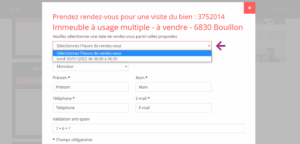
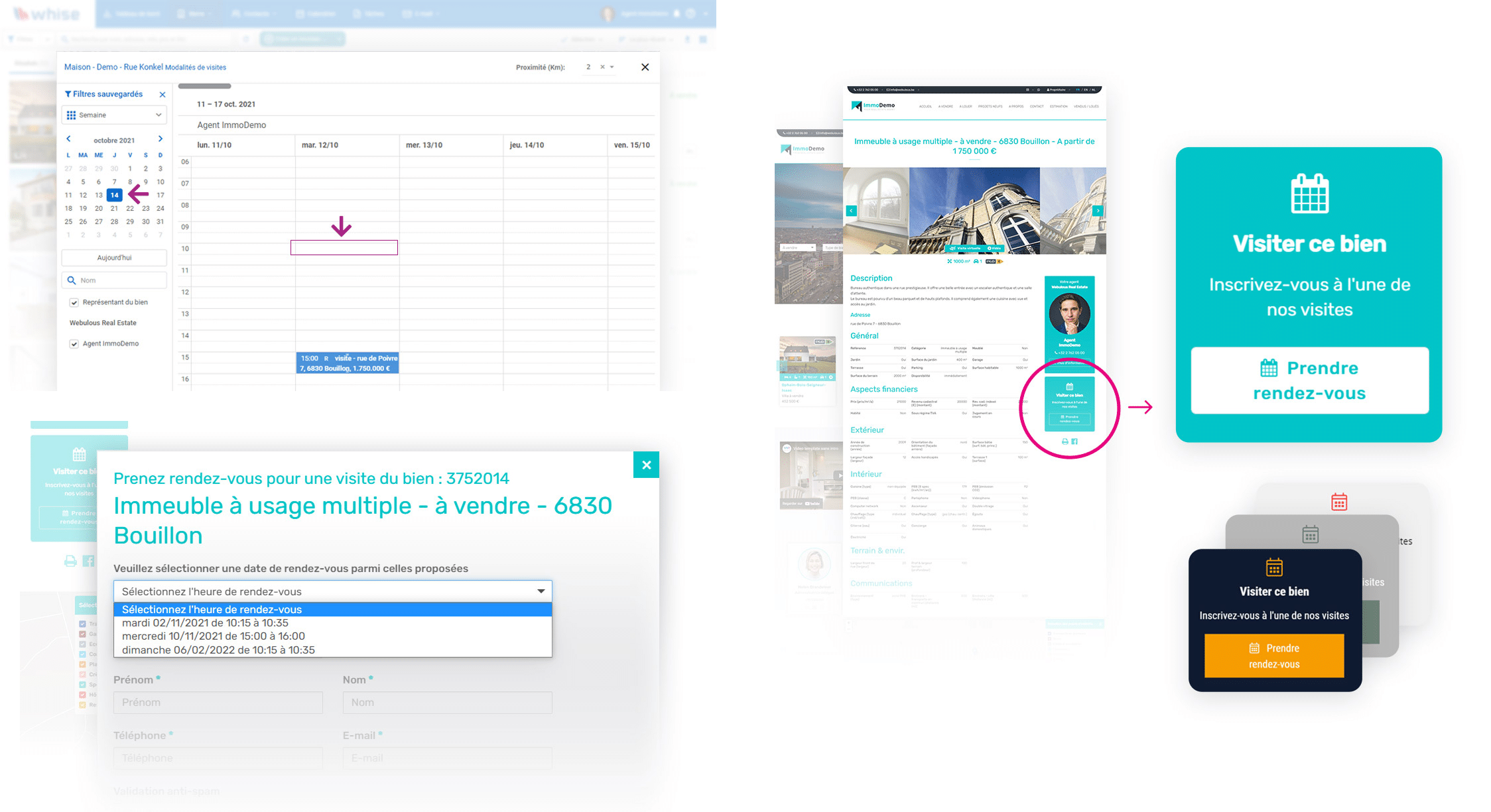
Online afspraakplanning
Voor meer informatie en hulp bij het activeren van de afspraakplanning, raadpleeg de FAQ-sectie..
Blog
Verhoog uw online verkeer en betrek uw bezoekers met relevante content.
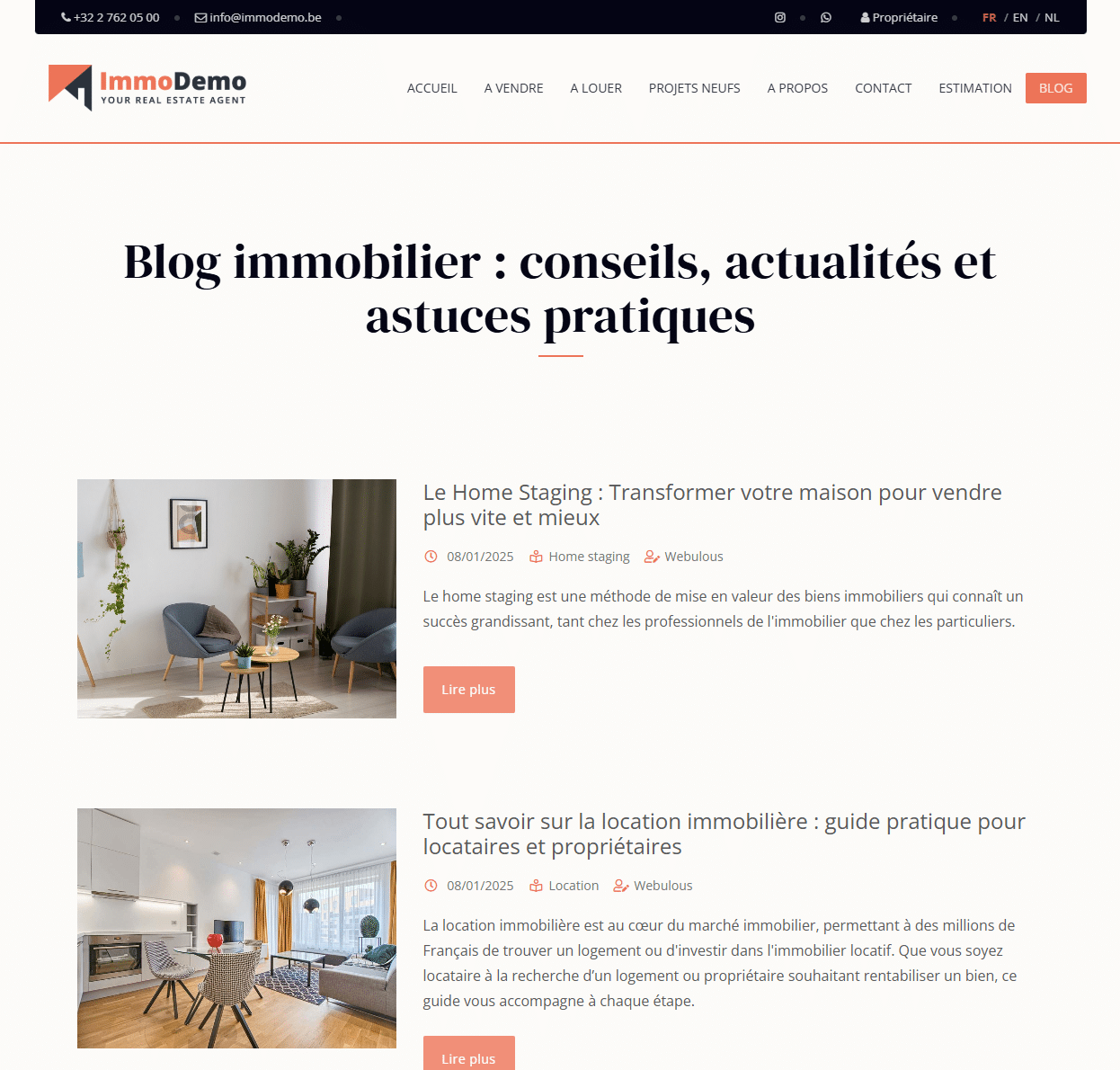
GDPR-toestemmingsservice
Klantbeoordelingen (Google)
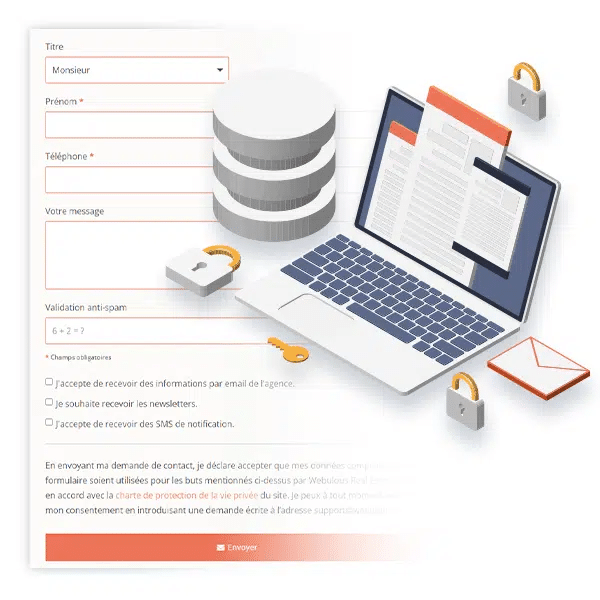
Afhankelijk van uw pakket kunnen sommige modules al vooraf aangevinkt zijn. Dit zijn de modules die in uw pakket inbegrepen zijn en dus al geactiveerd zijn op uw website.
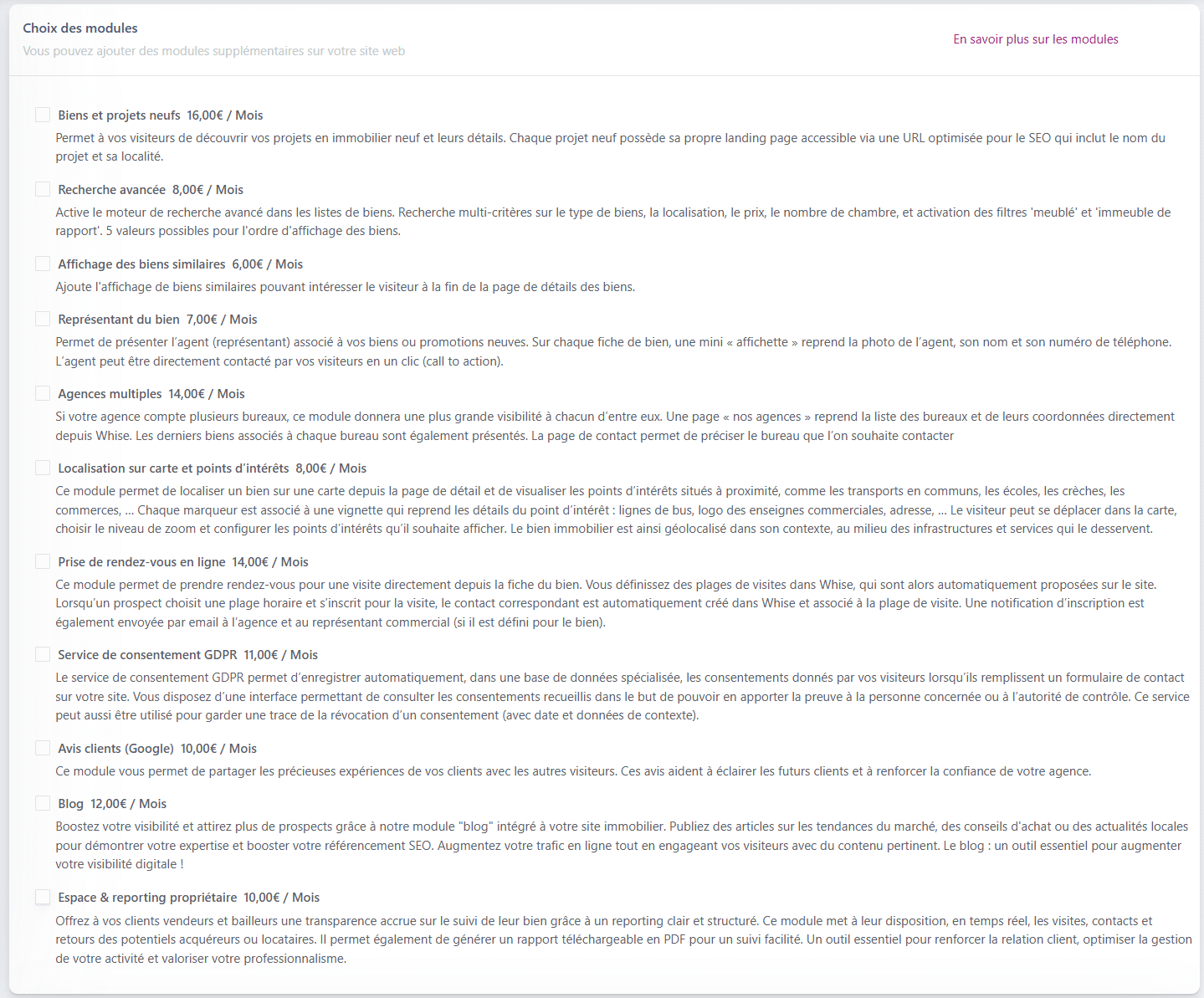
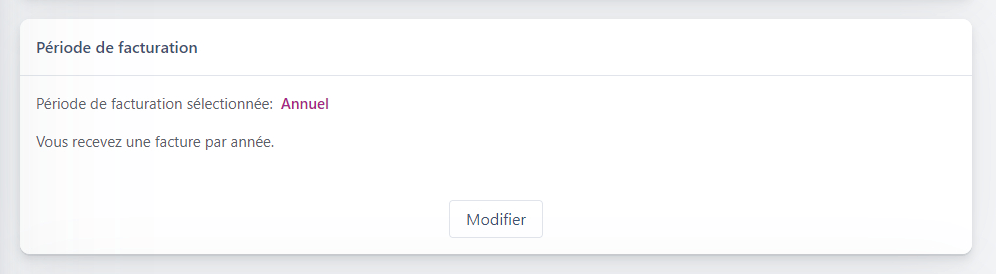
Het abonnement is geldig voor één jaar en wordt automatisch verlengd indien het niet vóór het einde van de periode wordt opgezegd.
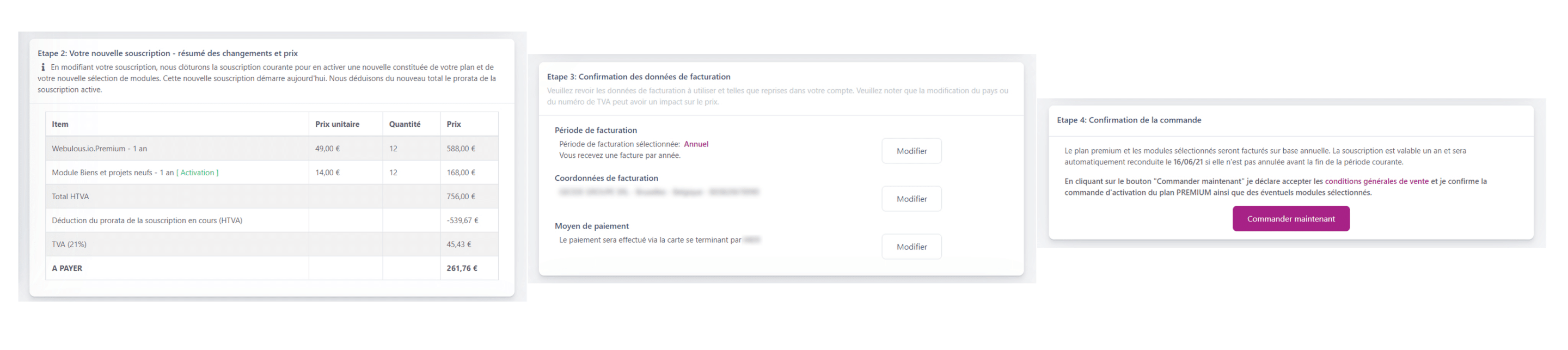
Account & Facturering
Inschrijving en modules
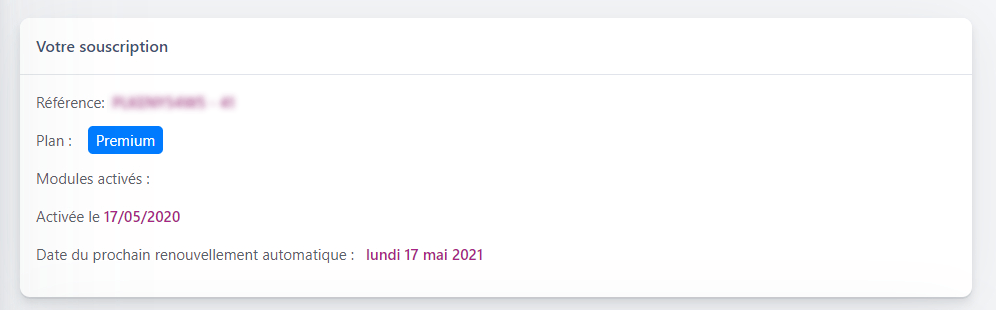
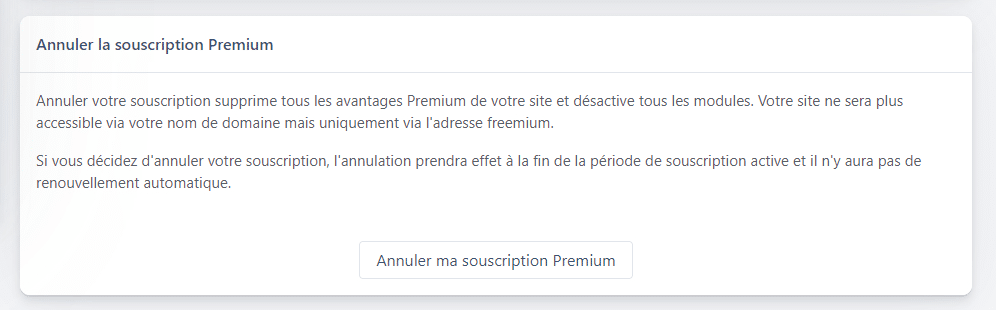
*Opmerking : het annuleren van uw abonnement verwijdert alle Premium-voordelen van uw website en deactiveert alle modules. Uw website zal niet langer toegankelijk zijn via uw domeinnaam, maar enkel via het freemium-adres.
De annulering gaat in op het einde van de lopende abonnementsperiode en er zal geen automatische verlenging plaatsvinden.
Facturatiegegevens
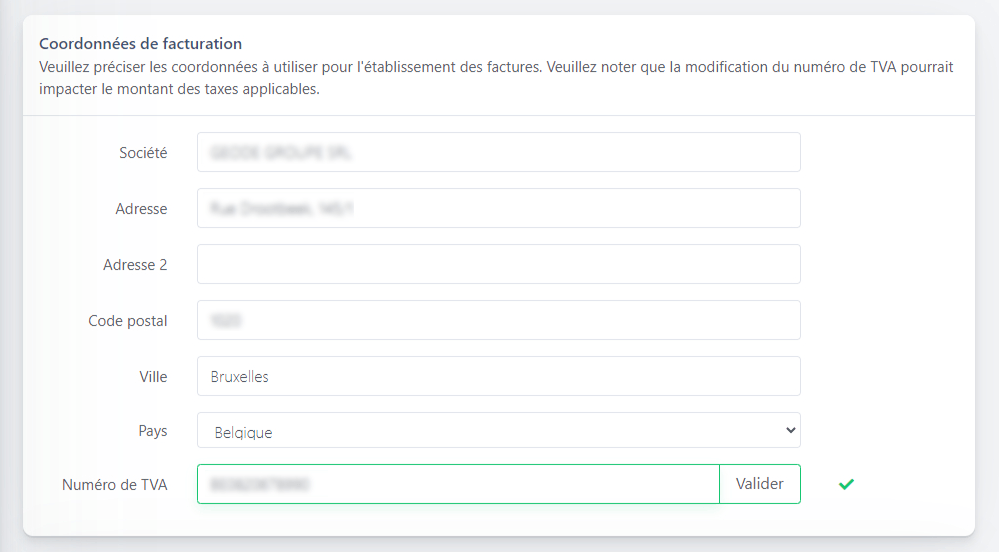
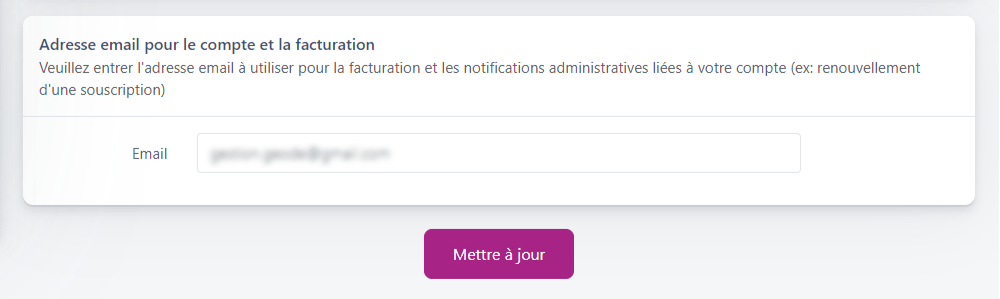
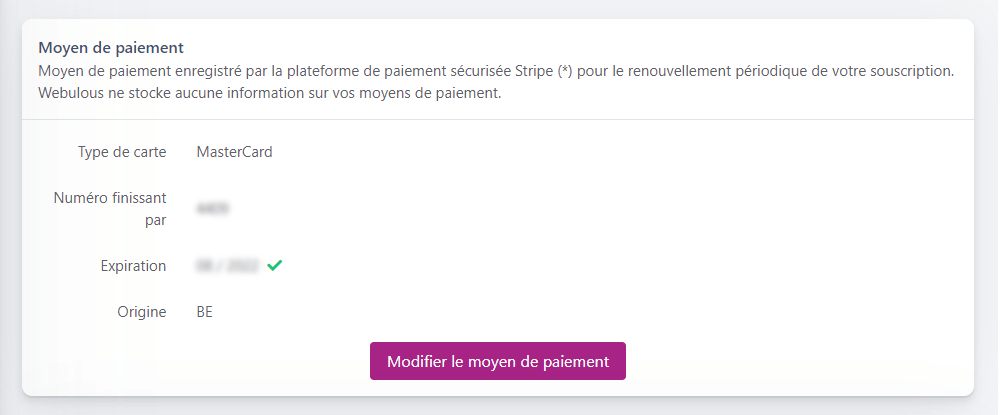
Betaalmethode
Facturen
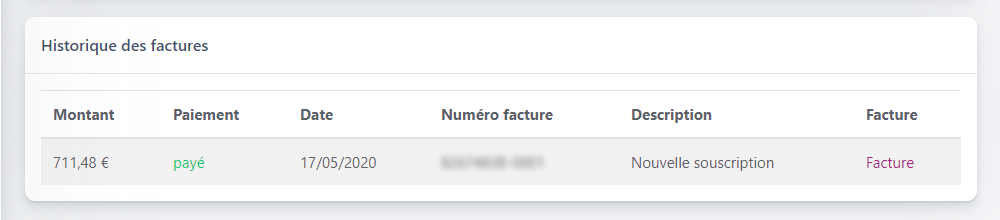
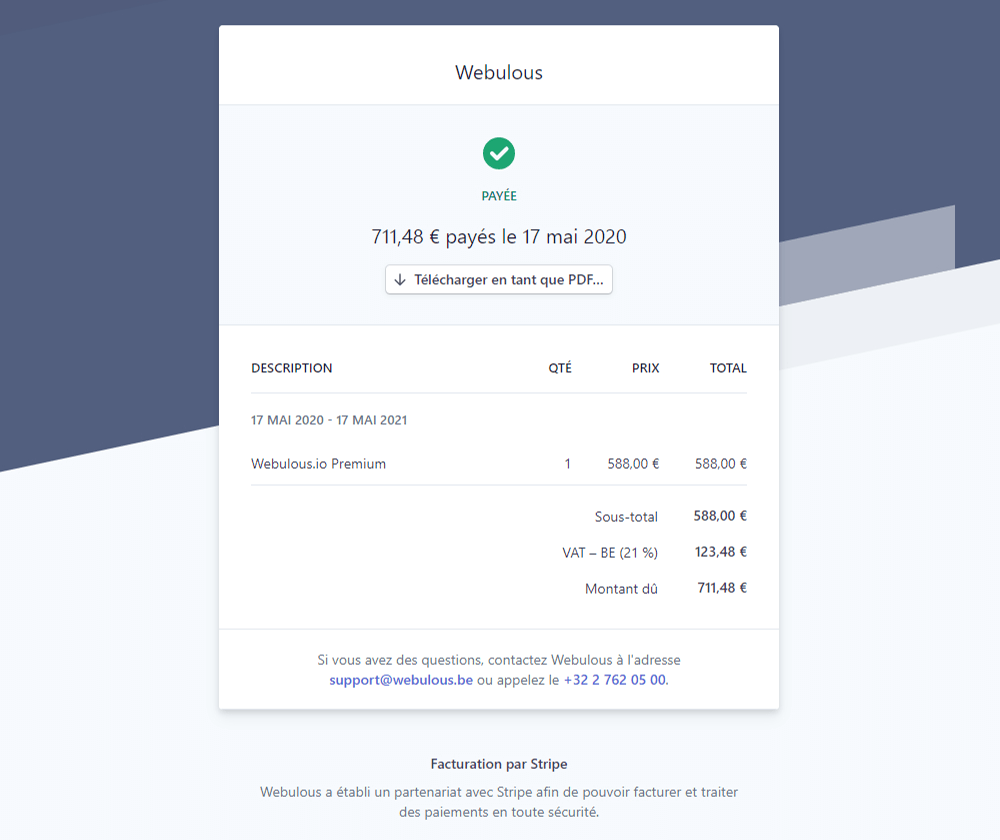
Het volledige facturatieoverzicht van uw abonnement wordt hier weergegeven. U kunt ook rechtstreeks een factuur downloaden via het Stripe-systeem door op “Factuur” te klikken.
Voorbeeld van een factuur:
Een probleem melden